
「ClaudeがChatGPTを抜いて1位になった」というニュース、最近よく目にしませんか?
でも正直、「ClaudeってChatGPTと何が違うの?」「どっちを使えばいいの?」と思っている方も多いのではないでしょうか。わたしも最初はそうでした😀
この記事では、両方のツールを実際に仕事で使い比べてきたわたしが、「ClaudeとChatGPTの違い」と「用途別の使い分け」を、専門用語なしでわかりやすくお伝えします。
「難しそう」と感じている方ほど、読んでみてください。また、後半ではAIのお引っ越し方法も紹介しています。思っていたより全然シンプルです💁♀️
- ClaudeとChatGPTの違い(機能・料金・得意なこと)
- 仕事の用途別「どちらを使うべきか」の判断基準
- ChatGPTで育てたメモリをClaudeに引き継ぐ方法
ClaudeとChatGPT、何が違うの?
まず大前提として、ClaudeもChatGPTも「生成AI」と呼ばれるジャンルのツールです。どちらも無料から使えて、文章を書いたり、質問に答えたり、アイデアを出したりと、できることはよく似ています。
大きな違いは、作っている会社と「得意な分野」が違うという点です。ChatGPTはOpenAI、ClaudeはAnthropicという会社がそれぞれ開発しています。
まずは基本スペックを表で比べてみましょう。
| 比較項目 | Claude(Anthropic) | ChatGPT(OpenAI) |
|---|---|---|
| 無料プラン | ✅ あり | ✅ あり |
| 有料プラン | 月20ドル(約3,000円) | 月20ドル(約3,000円) |
| 日本語の自然さ | ◎ 非常に自然 | ○ 自然だが翻訳調になることも |
| 長い文書の処理 | ◎ 最大100万トークン(書籍十数冊分) | ○ 最大128Kトークン |
| 画像生成 | ❌ 非対応 | ✅ DALL-Eで対応 |
| Web検索 | ✅ 対応 | ✅ 対応 |
| 音声会話 | △ 限定的 | ✅ 充実 |
| コーディング支援 | ◎ 業界評価が高い | ○ 対応 |
Claudeが得意なこと
実際に使ってみて「Claudeはここが強い」と感じた点を3つご紹介します。
❶ 日本語の文章が自然で読みやすい
敬語や謙譲語のニュアンスがとても自然で、「いかにもAIが書いた」感が出にくいのがClaudeの特徴です。取引先へのメールや報告書のドラフトをお願いすると、そのまま使えるクオリティで返ってくることが多いです。
特にビジネスメールや提案書のリライトは、ChatGPTより自然な仕上がりになることがわたしの経験では多いです。
❷ 長い文書をまるごと読んでくれる
Claudeは最大100万トークン(書籍十数冊分)という、驚くほど長い文章を一度に読み込めます。ChatGPTの約8倍の量です。
100ページの契約書や分厚い報告書を丸ごとアップして「重要なポイントだけ教えて」と頼む、という使い方が得意です。途中で読み飛ばす心配が少ないのも安心なところです。
毎月数十ページの調査資料を読む仕事があるのですが、Claudeに丸ごと読み込ませて「一番重要な数字と結論だけを200字でまとめて」と頼むと、かなりの精度で答えてくれます。作業時間が体感で半分以下になりました。
❸ 安全性へのこだわりが強い
Claudeを作っているAnthropicは、Constitutional AIという独自の安全設計を採用しています。企業の機密文書の要約や、コンプライアンス関連の相談など、慎重さが求められる場面でも安心して使いやすいと感じています。
ChatGPTが得意なこと
一方でChatGPTには、Claudeにはできないことや、明らかにChatGPTのほうが使いやすい場面があります。正直にお伝えします。
❶ 画像を作れる(Claudeにはできない)
ChatGPTはDALL-E(ダリ)という機能で、文章から画像を生成できます。Claudeは現時点で画像の生成はできません(画像を読んで分析することは可能です)。
SNS用の画像・資料のサムネイル・ブログのアイキャッチを自分で作りたい方には、ChatGPTが向いています。
「Claudeで画像も作れる?」と試してみると、できなくて困る場合があります。画像生成が必要なときはChatGPT、またはCanva・Adobe Fireflyを使いましょう。
❷ スマホに話しかけて使える
ChatGPTのアプリには音声会話モードがあり、スマホに話しかけるだけでAIと会話できます。通勤中や移動中の「考えの整理」に使っている方も増えています。Claudeにも音声機能はありますが、2026年5月現在はChatGPTのほうが完成度が高い印象です。
❸ ExcelやCSVのデータ分析が得意
ChatGPTのAdvanced Data Analysisは、表計算データを読み込んでグラフを作ったり集計したりするのが得意です。売上データの分析やアンケート結果の集計を一発で仕上げてくれます。
「両方使ってみたいけど、何から手をつければいいかわからない」という方には、生成AIを体系的に学べる無料セミナーがあります。わたしも参加して、ツールの使い分けのイメージが整理できました。

どっちを使えばいい?用途別の選び方
結論を先にお伝えすると、「どちらか一方」ではなく「用途で使い分ける」が正解です。どちらも無料で使えるので、両方アカウントを作っておいて損はありません。
❶ 文章作成・メール・長い資料の要約 → Claude
日本語の文章を扱う仕事全般はClaudeが得意です。
- 取引先へのビジネスメールの文章チェック・推敲
- 50ページ超の契約書・報告書の要点まとめ
- 上司への週報・社内報告書のドラフト
- ブログ記事や提案書の構成・リライト
❷ 画像生成・データ分析・音声 → ChatGPT
こういった用途はChatGPTのほうが向いています。
- SNS・資料・ブログ用の画像素材を作りたい
- Excelデータをグラフ化・自動集計したい
- 移動中にスマホで音声会話したい
❸ どちらか1つしか使えないなら?
もし「1つに絞らないといけない」なら、初心者にはまずChatGPTをおすすめします。画像生成・音声・Web検索と機能が幅広く、「とりあえずこれ1つで」がしやすいからです。慣れてきたら、文章仕事にClaudeを追加するイメージで進めると無理がありません。
まず今週試してほしい3つのステップ
「よし、両方使ってみよう」と思っても、どこから手をつければいいか迷いますよね。わたしが実際にやってよかった順番をご紹介します。
claude.ai と chatgpt.com を、どちらもGoogleアカウントで登録できます。無料・5分以内で完了します。まずここだけやってみてください。
仕事でよく使うシーンを1つ選んで、同じ質問を両方に入力してみましょう。回答の自然さ・読みやすさ・丁寧さを比べるだけで、違いがよくわかります。
議事録の要約・週報のドラフト・お客様へのメール文案など、毎週やっている文章仕事を1つClaudeに頼んでみてください。2週間使ってみて「いい」と思えたら、少しずつ増やしていけばOKです。
最初から全部移行しようとしなくて大丈夫です。まず1つだけ、試してみてください😀
【コピペして両方で試せるプロンプト例】

来週月曜の会議をリスケしたい。
取引先A社の田中部長宛の謝罪メールを200文字以内で書いてください。
丁寧だけど重すぎないトーンで。
ChatGPTからClaudeへ引っ越すには?メモリの持ち運び方
「Claudeを試したいけど、ChatGPTに自分のことを覚えてもらうまでずいぶん時間がかかったから…」
そう感じている方、きっと多いと思います。わたしも最初はそこが一番の踏ん切りポイントでした。でも実は、2026年3月からClaudeに「メモリのお引越し機能」が登場して、かなり手軽に移行できるようになっています😀
❶ まず確認:ChatGPTのメモリを「見える化」する
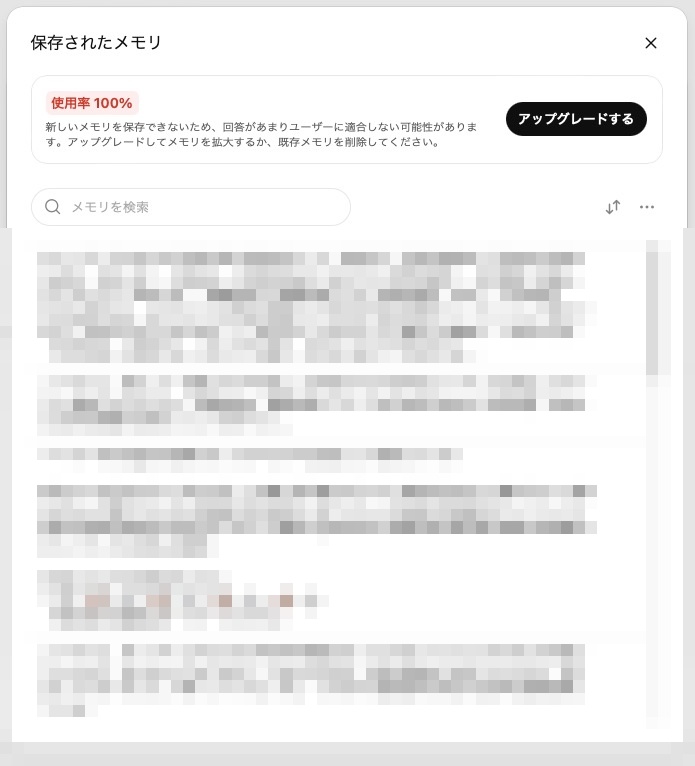
引っ越す前に、いまのChatGPTが何を覚えているか確認してみましょう。設定画面から「パーソナライズ」→「メモリ」→「管理する」の順に進むと、覚えている内容が一覧で表示されます。
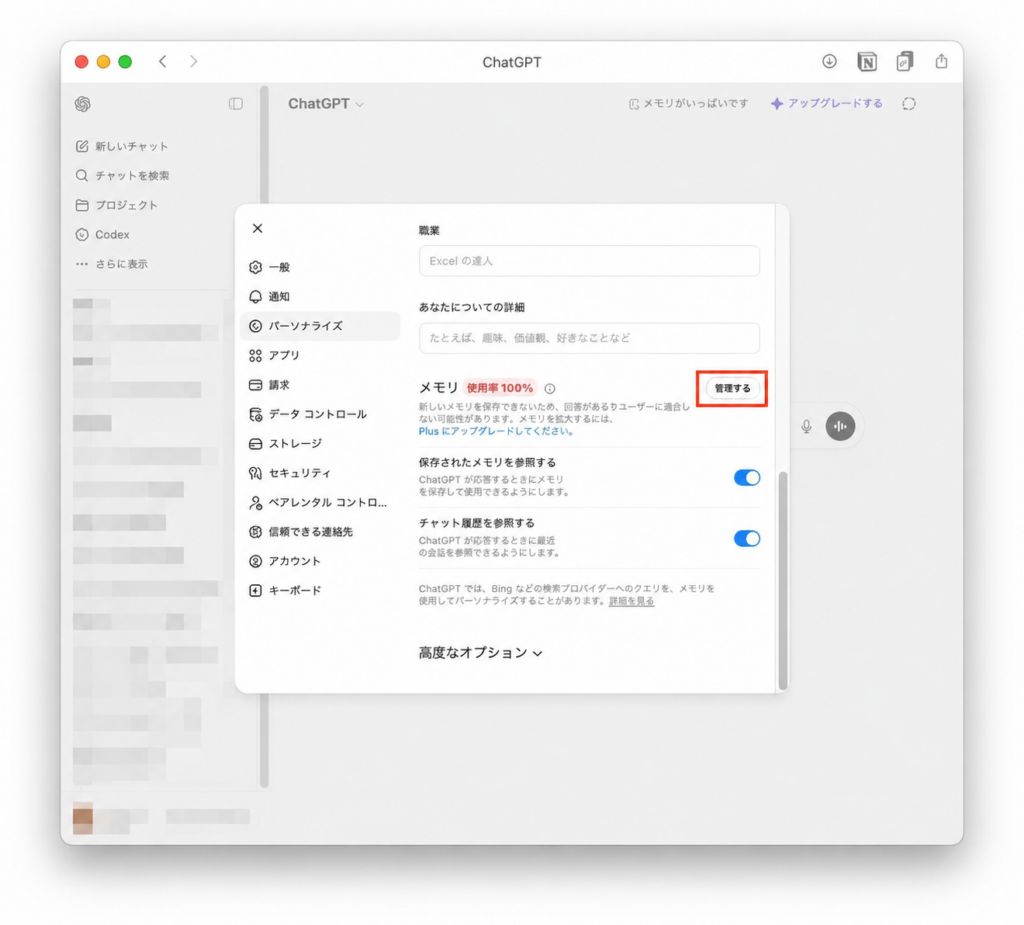
「管理する」を開くと、ChatGPTが覚えているあなたの情報がずらっと並んで表示されます。仕事のスタイル・使いたい言葉のトーン・好みの回答形式など、じわじわ積み上げてきた情報です。
❷ Claudeの「メモリインポート機能」を使う
Claudeには他のAIからメモリを引き継ぐ専用機能があります。設定 → 機能を開き、「メモリ」のセクションにある「インポートを開始」をクリックすると、専用のプロンプトが表示されます。
「設定 → 機能」はどこにあるかというと、Claudeのサイドバー左下にある自分のアイコンをクリック→「設定」を選んで、上のタブから「機能」を選ぶだけです。難しい操作はありません。
手順はたった2ステップです。
Claudeのインポート画面に表示される専用プロンプトをコピーして、ChatGPTの新しいチャットに貼り付けます。するとChatGPTが、覚えている情報をひとまとめにして出力してくれます。
ChatGPTが出力したテキストをコピーして、Claudeのインポート画面のテキストボックスに貼り付け、「メモリに追加」をクリックすれば完了です。反映まで最大24時間かかることがあります。
専用ページ claude.com/import-memory から直接アクセスする方法もあります。
❸ 引っ越しで「持ち運べるもの・持ち運べないもの」
正直にお伝えしておくと、すべてが完全に移行できるわけではありません。あらかじめ確認しておきましょう。
| 種類 | 引っ越しできる? | 補足 |
|---|---|---|
| 名前・職業などの基本情報 | ✅ 持ち運べる | メモリインポートで移行可 |
| 回答スタイルの好み(敬語・箇条書きなど) | ✅ 持ち運べる | 仕事系の設定は優先して引き継がれる |
| プロジェクト・目標・繰り返しのテーマ | ✅ 持ち運べる | 業務関連情報は特に相性◎ |
| 過去の会話のやりとりそのもの | ❌ 持ち運べない | 会話ログは引き継がれない |
| プライベートな個人情報(趣味・家族など) | △ 一部のみ | Claudeは仕事関連を優先するため省かれることも |
| ChatGPT独自の設定(カスタムGPTなど) | ❌ 持ち運べない | OpenAI独自の機能のため移行不可 |
メモリインポートはAnthropicが「実験的な機能」と明記しています。うまく取り込めない場合もあるので、移行後はClaudeの設定画面で内容を確認することをおすすめします。
「完璧な引っ越し」ではなく「7〜8割持ち運べる引っ越し」と思っておくとちょうどいいです。それでも、ゼロから教え直すよりずっと楽なのは確かです😀
ちなみに、引っ越しせずに「ChatGPTとClaudeを両方使いながら、それぞれに少しずつ覚えてもらう」という選択肢もあります。わたし自身は今このスタイルで使っています。どちらか一方に絞らなくていいのが、両方無料で使える時代の強みだと思っています💁♀️
まとめ
今回ご紹介した内容をおさらいします。
- ClaudeとChatGPTはどちらも無料から使える。得意な分野がそれぞれ異なる
- 日本語の文章・長い資料の要約・ビジネスメールはClaudeが得意
- 画像生成・音声会話・データ分析はChatGPTが得意
- 「どちらか」ではなく「用途で使い分ける」が正解
- ChatGPTのメモリはClaudeにインポートできる。引っ越しのハードルは思ったより低い
「難しそう」と感じていた方も、まずはアカウントを作って同じ質問を両方に投げてみるだけで、違いが実感できます。使い始めてしまえば「あ、これは便利!」という瞬間がすぐ来ます😀
まずは一つだけ、今日試してみてください💁♀️
AIツールに慣れてきたら、次は「会議の議事録を自動で作る」仕組みも試してみてください。わたしはNottaを使い始めてから、議事録にかかる時間が半分以下になりました。










コメント