MENU
  • トップページ
  • ブログ
  • お問い合わせ
AI子の編集室
  • トップページ
  • ブログ
  • お問い合わせ
AI子の編集室
  • トップページ
  • ブログ
  • お問い合わせ
  1. ホーム
  2. AIツール活用術
  3. 【2026年最新】NotebookLMの使い方|無料でできること全まとめと実際に使って驚いた機能

【2026年最新】NotebookLMの使い方|無料でできること全まとめと実際に使って驚いた機能

2026 6/02
広告
AIツール活用術 NotebookLM
2026年5月23日2026年6月2日

「NotebookLMって名前は聞いたことあるけど、ChatGPTと何が違うの?」

わたしも最初はそう思っていました。でも実際に使い始めてみたら、「えっ、これ本当に無料?」と思う場面が何度もありました😀

NotebookLMは、GoogleのAIツールのなかでも少し特殊な存在です。ChatGPTのようにインターネット上の情報を何でも検索するのではなく、自分が読み込ませた資料だけをもとに答えてくれるという点が大きく違います。

この記事では、実際にわたしが使ってみて「これは便利だ」と感じた体験をベースに、NotebookLMの使い方と活用例をまとめてご紹介します。スクリーンショット付きで解説するので、初めて使う方でも迷わず進められると思います💁‍♀️

この記事でわかること
  • NotebookLMが他のAIと決定的に違う点
  • 実際に使って驚いた3つの機能(体験談つき)
  • NotebookLMを今すぐ使い始める3ステップ
目次

そもそもNotebookLMとは?他のAIと何が違うの?

NotebookLMは、Googleが提供するAIリサーチアシスタントです。2024年に日本でも正式公開され、2026年現在も無料で使えます。

❶ 最大の特徴は「ソースを自分で決められる」こと

ChatGPTやGeminiはインターネット全体の情報をもとに回答します。便利な反面、「どこの情報を使ったかわからない」「古い情報が混ざる」という問題が起きることがあります。

NotebookLMは違います。PDFや文書、WebページのURLなど、自分が指定したソースだけをもとに答えてくれます。情報の出どころが明確なので、回答の信頼性が格段に上がります。

❷ Googleアカウントがあれば今すぐ無料で使える

登録不要・クレジットカード不要。Googleアカウントでログインするだけで使い始められます。ほとんどの機能が無料で使えるのも、わたしが驚いたポイントのひとつです。

実際に使って驚いた3つの機能【体験談つき】

ここからは、わたしが実際に試してみて「これは使える」と感じた機能を体験談つきでご紹介します。

❶ 会社の規約を読み込ませて、知りたいことだけ引き出せる

社内の就業規則や利用規約って、みなさんちゃんと読んでいますか?正直、わたしも全部読んだことはありませんでした😀

試しに会社の規約をPDFで読み込ませて、「休暇に関するルールを教えて」と聞いてみたところ、該当箇所を引用しながら、わかりやすくまとめて回答してくれました。

これが特に便利だと感じた理由は、ネット上には存在しない社内情報でも、自分でソースを用意すれば引き出せるという点です。ChatGPTには絶対にできない使い方です。

AI子より

社内文書以外にも、契約書・マニュアル・研究論文など「長くて読む気がしない文書」を読み込ませるのに向いています。「要点だけ教えて」と聞くだけで、ざっと把握できます💁‍♀️

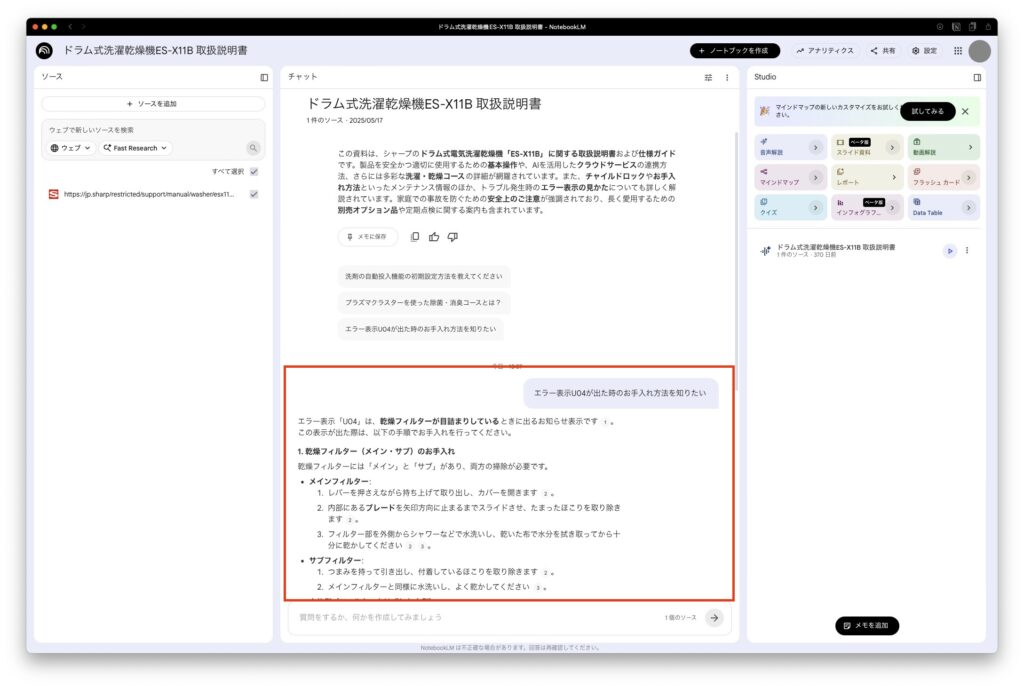
試しに洗濯機の取扱説明書を入れてみた。ソースを追加するとすぐに質問できる状態になる

❷ 600ページの資料がラジオになった──Audio Overview

NotebookLMには「Audio Overview(オーディオオーバービュー)」という機能があります。読み込ませた資料を、2人のAIが会話形式で要約して音声で話してくれるというものです。

わたしが試したのは、資格試験用の600ページのテキストです。「読む気がしない…」と積み上がっていたものを読み込ませてみました。すると、まるでラジオのような掛け合いで要点を話してくれて、スッと頭に入ってきました。移動中や家事をしながら「ながら学習」できたのが特によかったです。

わたしが使った時点では、600ページのテキストを読み込ませても、音声で触れられる内容は一部にとどまっていました。2026年現在はバージョンアップが進んでいるので精度は上がっていると思いますが、あくまで「全体の概要をつかむ補助ツール」として活用するのがおすすめです。
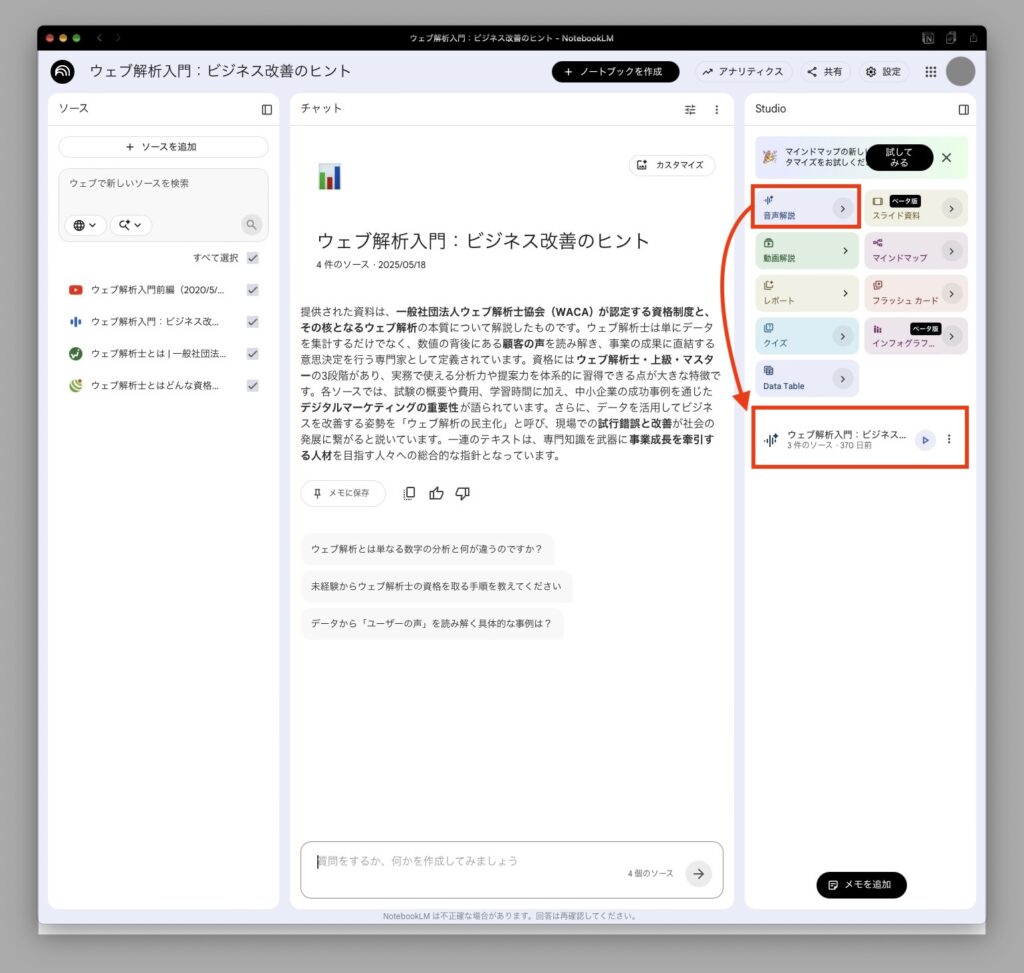
notebooklm_audiooverview
音声解説ボタンを押すと数分で音声が完成する

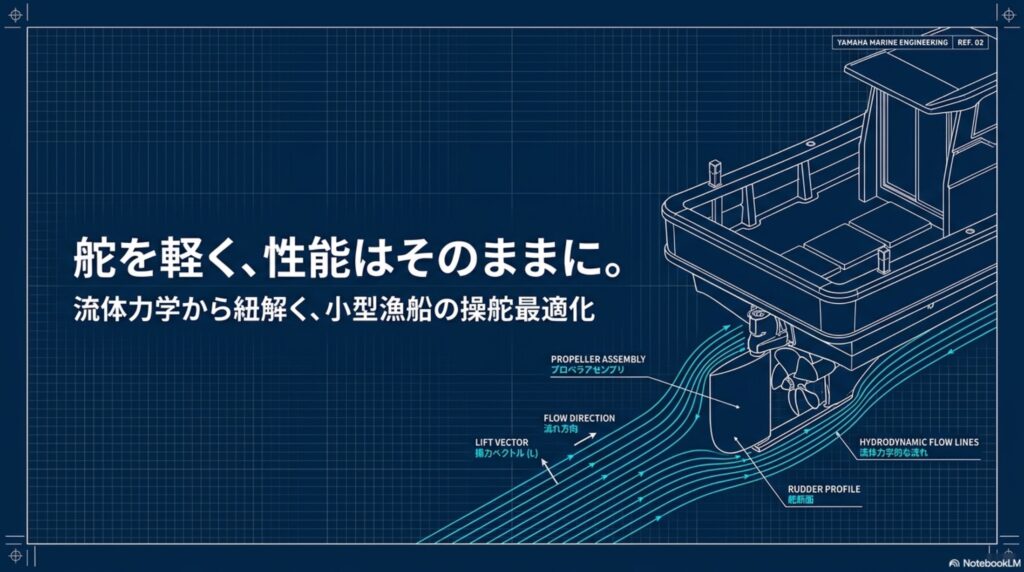
❸ 古い資料を投げたら、プレゼンのたたき台になった──Googleスライド生成

NotebookLMにはGoogleスライドを自動生成する機能があります。わたしは仕事でプレゼン資料を作る機会はあまりないのですが、社内の求人用資料がかなり古くなっていたので、試しにそのままNotebookLMに投げてみました。

結果、情報が整理されたスライドのたたき台が出てきました。完成品というよりは「デザインのアイデアのベース」として使うイメージです。それをもとに社内でヒアリングして情報を加筆したり、写真を入れたりすることで、ゼロから作るよりずっと早く仕上がりました。

AI子より

「AIが完璧なスライドを作ってくれる」というより「構成の骨格を作ってくれる」という感覚が近いです。デザインや細かい表現は人が手を加える前提で使うのがちょうどいいと思います💁‍♀️

Screenshot
Screenshot
Screenshot
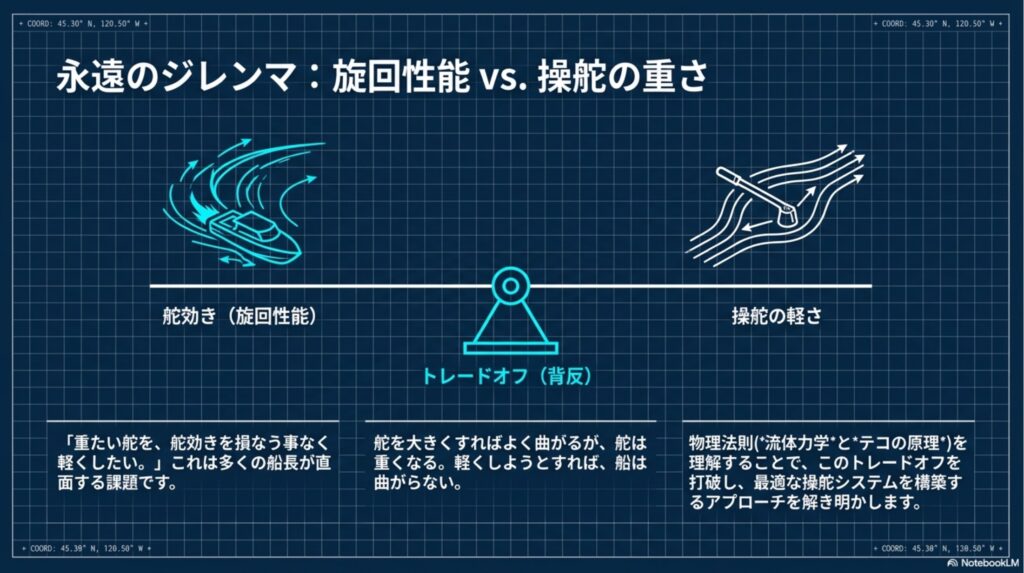
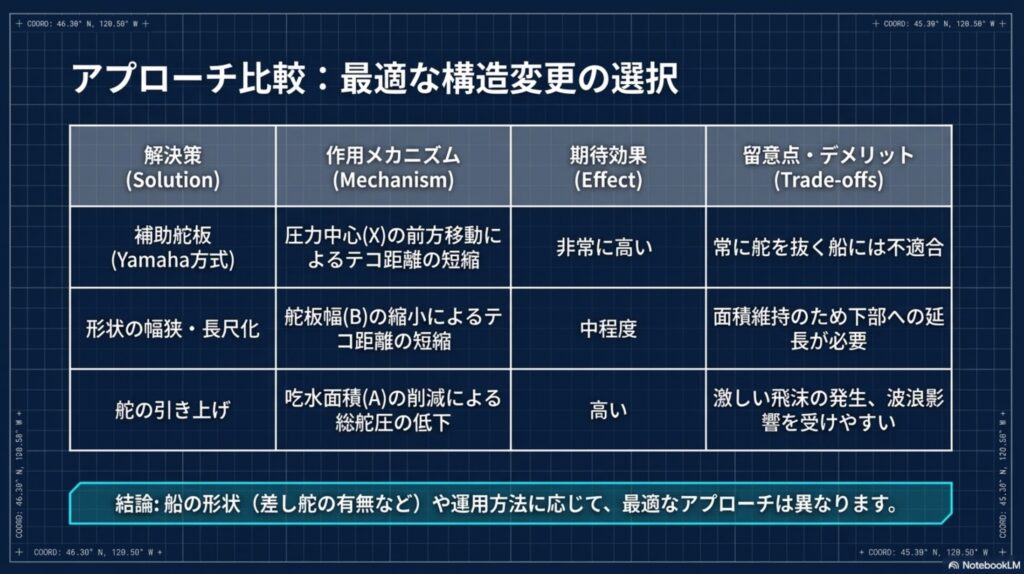
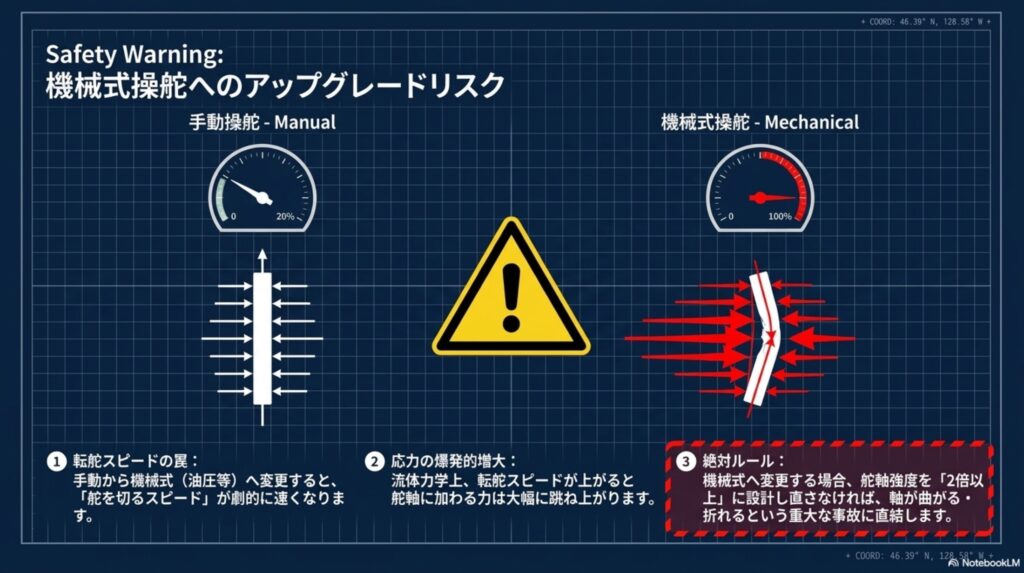
スライドサンプル①
スライド資料を押すとデフォルトで12枚のスライドができあがる

サンプルの画像はマリン用品のたった一つの資料から作成したスライド。生成されたスライドはPDFまたはPPTX(PowerPoint形式)でダウンロードできます。PPTXでダウンロードすれば、PowerPointで開いてそのまま編集できるので、デザインの調整や文言の修正もスムーズです。「たたき台をそのまま使える形で受け取れる」のは地味にうれしいポイントでした💁‍♀️

なお、文字起こし・議事録作成に特化したAIツールをお探しの方には、Nottaもおすすめです。NotebookLMとは得意分野が異なるので、用途に合わせて使い分けると便利です。まずは無料プランから試せます。

▶ Nottaで議事録の時間を半分にする

まだ試していないけど、次に使ってみたい機能

正直に言うと、NotebookLMにはまだ使いきれていない機能もたくさんあります。「使ってみたい」と思いながら後回しにしているものをご紹介します😀

❶ マインドマップ・アウトライン自動生成

読み込ませた資料から、マインドマップやアウトラインを自動で生成してくれる機能です。長い文書の全体像をつかむのに向いているらしく、勉強や情報整理に使えそうだと思っています。試したら記事で報告しますね💁‍♀️

❷ 複数ソースのクロス検索

複数の文書を同時に読み込ませて、横断的に質問できる機能です。たとえば、複数の報告書を読み込ませて「これらの共通点は?」と聞くといった使い方ができます。リサーチ業務に使えそうで、ぜひ試してみたいと思っています。

NotebookLMを今すぐ使い始める3ステップ

難しい設定は一切ありません。Googleアカウントがあれば、3分もあれば使い始められます。

STEP
notebooklm.google.com にアクセスしてログイン

GoogleアカウントでログインするだけでOKです。特別な登録は不要です。

STEP
「新しいノートブック」を作成してソースを追加する

PDFファイル・テキスト・WebページのURLなどをソースとして追加します。会社の資料や勉強中の教材など、質問したい素材を選んでください。

STEP
チャット欄に質問を入力する

「この文書の要点を教えて」「〇〇についてどう書かれていますか?」など、普通に話しかけるように質問するだけです。難しいプロンプトは不要です。

こんな人に特におすすめです

NotebookLMは万能ではありませんが、特定の用途にはとても力を発揮します。こんな方に使ってみてほしいです。

  • 社内資料・マニュアルを素早く検索したい会社員──読み込ませれば、必要な情報をすぐ引き出せます
  • 資格試験や勉強中の方──テキストを読み込ませてAudio Overviewでながら学習ができます
  • プレゼン資料のたたき台を効率よく作りたい方──Googleスライド生成機能で構成の骨格を素早く作れます
  • 「AIは情報が不正確そうで怖い」と感じている方──ソースを自分で指定するので、信頼できる情報だけで回答してくれます

NotebookLMをはじめ、AIツールを仕事にもっと活かしていきたいと感じている方には、体系的に学べる講座もおすすめです。ChatGPTなど生成AIの使い方を基礎から学べます。まずは無料セミナーから確認できます。

▶ AIを使いこなす人との差を確認してみる

まとめ

今回ご紹介した内容をおさらいします。

  • NotebookLMは「自分のソースだけ」で答えてくれる──ネット上にない社内情報も引き出せる
  • Audio Overviewで長文資料がラジオに──ながら学習にも使える
  • Googleスライド生成で資料のたたき台が数分で完成する
  • Googleアカウントがあれば無料で今すぐ使える

NotebookLMは「何でもできるAI」ではありませんが、「自分の資料をもとに考えてくれるAI」としては、わたしが使ってきたツールのなかでも特に驚きが多かったです。

まずはGoogleアカウントでログインして、手元にある資料を一つ読み込ませてみてください。「こんな使い方もできるんだ」という発見がきっとあります😀💁‍♀️

NotebookLMは本当に無料で使えますか?

はい、Googleアカウントがあれば基本機能はすべて無料で使えます。2026年現在、Audio Overview・Googleスライド生成・マインドマップ生成なども無料の範囲内で利用できます。

読み込めるファイルの種類は?

PDF・テキストファイル・WebページのURL・GoogleドキュメントやGoogleスライドのリンクなどに対応しています。社内資料や研究論文をPDF形式で読み込むのが一般的です。

ChatGPTとどう使い分ければいいですか?

「自分が用意した資料の中だけで答えてほしい」→ NotebookLM、「幅広くインターネットの情報から調べてほしい」→ ChatGPT、という使い分けが基本です。情報の信頼性を重視する場面ではNotebookLMが向いています。

Audio Overviewは日本語に対応していますか?

2026年現在、日本語の音声生成に対応しています。ただし音声のクオリティや対応言語は今後もアップデートが続く可能性があるため、最新情報はNotebookLMの公式ページでご確認ください。

AI子の編集室
【2026年最新】NotebookLMにKindle本を読み込ませる方法|PDFで取り込める本・できない本の見分け方 | AI子… Kindleの本をNotebookLMで読み込んで勉強したい方へ。2026年から一部の本はPDFで取り込めるように。対象書籍の見分け方・ハイライト活用・正しい取り込み方を実際に試して…
AI子の編集室
NotebookLMに紙の本は読み込める?PDFや書籍データを使う方法をまとめてみた | AI子の編集室 「NotebookLMに紙の本って読み込めるの?」と気になっている方へ。対応形式の全まとめと、紙の本をPDF化してNotebookLMで活用する方法を実体験をもとに解説します。
AI子の編集室
【2026年最新】NotebookLMの使い方|無料でできること全まとめと実際に使って驚いた機能 | AI子の編集室 「NotebookLMって実際何ができるの?」そんな疑問にお答えします。無料で使える機能の全まとめと、わたしが実際に試して驚いた活用例を初心者向けにわかりやすく解説します…

AIツール活用術 NotebookLM
ai AI活用 GoogleAI notebooklm 仕事効率化 初心者向け 無料AIツール 音声要約
よかったらシェアしてね!
  • URLをコピーしました!
  • URLをコピーしました!
  • ClaudeとChatGPTどっちがいい?2026年版・用途別の使い分けを実体験で比較
  • 【2026年最新】GeminiとNotebookLM、同じ質問を投げて比べてみた|Google製なのに個性が全然違った

関連記事

  • 【2026年最新】AIエージェントとは?初心者向けに「今できること・できないこと」をやさしく解説
    2026年6月6日
  • 【2026年最新】NotebookLMにKindle本を読み込ませる方法|PDFで取り込める本・できない本の見分け方
    2026年6月2日
  • 会議のメモ、もう手書きしなくていい?AI文字起こしNottaを2週間使ってみた
    2026年5月31日
  • 「無料素材ってダサい」を卒業したい人へ|AI画像生成の著作権と 仕事・ブログ・動画で安心して使うための基本
    2026年5月28日
  • 【2026年最新】GeminiとNotebookLM、同じ質問を投げて比べてみた|Google製なのに個性が全然違った
    2026年5月25日
  • ClaudeとChatGPTどっちがいい?2026年版・用途別の使い分けを実体験で比較
    2026年5月22日
  • NotebookLMとChatGPT・Claudeの違いは?初心者向けに3つの特徴で解説【2026年最新】
    2026年5月18日
  • NotebookLMでGoogleスライドは作れる?実際に試した手順と使い方【2026年最新】
    2026年5月16日

コメント

コメントする コメントをキャンセル

AI子
編集者
AI活用を“現場目線”で解説する編集者、AI子(aico)です。
リサーチ報告書3,000本・企業ブログ200本の執筆経験を持つ編集者です。
AIツールを実際の仕事に取り入れながら、
初心者でもわかりやすく使える情報をお届けします。
DMM生成AI CAMP - ChatGPTを学び仕事に活かす
人気記事
  • NotebookLMに紙の本は読み込める?PDFや書籍データを使う方法をまとめてみた
  • 【2026年最新】NotebookLMの使い方|無料で使えるGoogleのAI読書アシスタント入門
  • 【2026年最新】NotebookLMにKindle本を読み込ませる方法|PDFで取り込める本・できない本の見分け方
  • 【2026年最新】ChatGPTとClaudeどっちを使う?副業ブログ運営で比較してみた
  • NotebookLMでGoogleスライドは作れる?実際に試した手順と使い方【2026年最新】
タグ
Adobe Firefly ai AIエージェント AIツール選び AI比較 AI活用 Canva chatgpt ChatGPT活用術 Claude claudecode Copilot Gemini Google GoogleAI Googleスライド Kindle nanobanana notebooklm Notta クロード クロードコード ナノバナナ ブログ プレゼン プロンプト プロンプトエンジニアリング 仕事効率化 会議効率化 初心者向け 副業 文字起こし 書籍 無料AIツール 生成AI 画像生成 画像生成AI 著作権 読書術 議事録 資料整理 音声要約 音声認識

最近の投稿

  • 【2026年最新】AIエージェントとは?初心者向けに「今できること・できないこと」をやさしく解説
  • 【2026年最新】NotebookLMにKindle本を読み込ませる方法|PDFで取り込める本・できない本の見分け方
  • 会議のメモ、もう手書きしなくていい?AI文字起こしNottaを2週間使ってみた
  • 「無料素材ってダサい」を卒業したい人へ|AI画像生成の著作権と 仕事・ブログ・動画で安心して使うための基本
  • 【2026年最新】GeminiとNotebookLM、同じ質問を投げて比べてみた|Google製なのに個性が全然違った

最近のコメント

表示できるコメントはありません。

アーカイブ

  • 2026年6月
  • 2026年5月

カテゴリー

  • AIツール活用術
  • ChatGPT活用術
  • Claude活用術
  • copilot活用術
  • Gemini活用術
  • NotebookLM
  • 副業
  • 画像生成AI
✕ AI文字起こしサービスNotta
  • プライバシーポリシー
  • お問い合わせ

© AI子の編集室.

目次