「この本の内容、AIに読み込ませて要点だけサッと教えてもらえたらいいのに」
NotebookLMを使っていると、そんなふうに思うこと、ありませんか。手元にあるKindleの本を読み込ませて、わからないところを質問したり、要点をまとめてもらったり。できたらすごく便利ですよね。
じつは2026年1月から、一部のKindle本はPDFでダウンロードできるようになり、NotebookLMに取り込みやすくなりました。ただ、わたしが実際に手元の本で試してみたところ、「取り込める本」と「取り込めない本」がはっきり分かれることがわかりました。
この記事では、その違いがどこにあるのか、そして取り込めない本の場合はどうすればいいのかを、実際の画面を見ながらまとめていきます💁♀️
- NotebookLMがそもそもどんなファイルを読み込めるのか
- Kindle本を読み込ませる3つの方法
- PDFで取り込める本・できない本の見分け方(DRMの話)
- 取り込むときに気をつけたい著作権のこと
そもそもNotebookLMはどんなファイルを読み込める?
Kindle本の話に入る前に、NotebookLMが読み込めるソースの種類を確認しておきましょう。ここがわかると、なぜKindle本がそのままでは入らないのかも見えてきます。
NotebookLMが対応しているのは、主に次のような形式です。
- PDFファイル
- テキスト・Markdown・Word(.docx)
- Googleドキュメント・スライド・スプレッドシート
- WebページのURL・公開されているYouTubeのURL
- 音声ファイル・画像ファイル
こうして見るとかなり幅広いのですが、この一覧の中に「Kindle本」という項目はありません。Kindleの本には、かんたんにコピーや複製ができないようにする保護(これをDRMといいます)がかかっていることが多く、本のデータをそのまま取り出してNotebookLMに渡す、ということが基本的にできないからです。
そこで次の章では、「ではどうやってKindleの内容をNotebookLMに渡すのか」を、わたしが実際に試した3つの方法でご紹介します。
NotebookLMにKindle本を読み込ませる3つの方法
Kindleの内容をNotebookLMに渡す方法は、大きく分けて3つあります。それぞれ「使える本の条件」と「手間」が違うので、順番に見ていきましょう。
❶ 【2026年新機能】PDFで直接ダウンロードして取り込む
2026年1月20日から、Amazonの仕組みが変わり、一部のKindle本はPDF(やEPUB)でダウンロードできるようになりました。ダウンロードしたPDFをそのままNotebookLMに読み込ませれば、本まるごとをAIに渡せる、というわけです。
ただし、ここがいちばん大事なポイントです。この機能が使えるのは「DRMフリー」に設定された本だけです。Amazonの公式ヘルプ(Kindle Direct Publishing)にも、はっきりこう書かれています。
DRMが「あり」の本は、Kindleアプリや専用端末でしか読めず、PDFでのダウンロードはできません。一方DRMが「なし(フリー)」の本だけが、PDF・EPUBでダウンロードでき、いろいろな端末で読めるようになります。
そして、本をDRMフリーにするかどうかを決めるのは本を出版した著者・出版社の側です。読者が購入時に選べるものではありません。つまり「PDFでダウンロードできる本かどうか」は、本ごとにあらかじめ決まっている、ということになります。
実際にわたしも、手元のKindle本でPDFダウンロードができるか確認してみました。スマホのAmazon(アカウント→デジタルコンテンツライブラリ→本)でも、パソコンの「コンテンツと端末の管理」でも、PDFダウンロードの選択肢は見当たりませんでした。わたしの持っている本は、どうやらDRMフリーではなかったようです。
2026年の新機能とはいえ、日本で読める本のうちDRMフリーに設定されている本はまだ限られている印象です。「自分の本が対象かどうか」は、後ほどの見分け方を参考にしてください。もし対象外でも、次の❷❸の方法でNotebookLMに内容を渡せます。
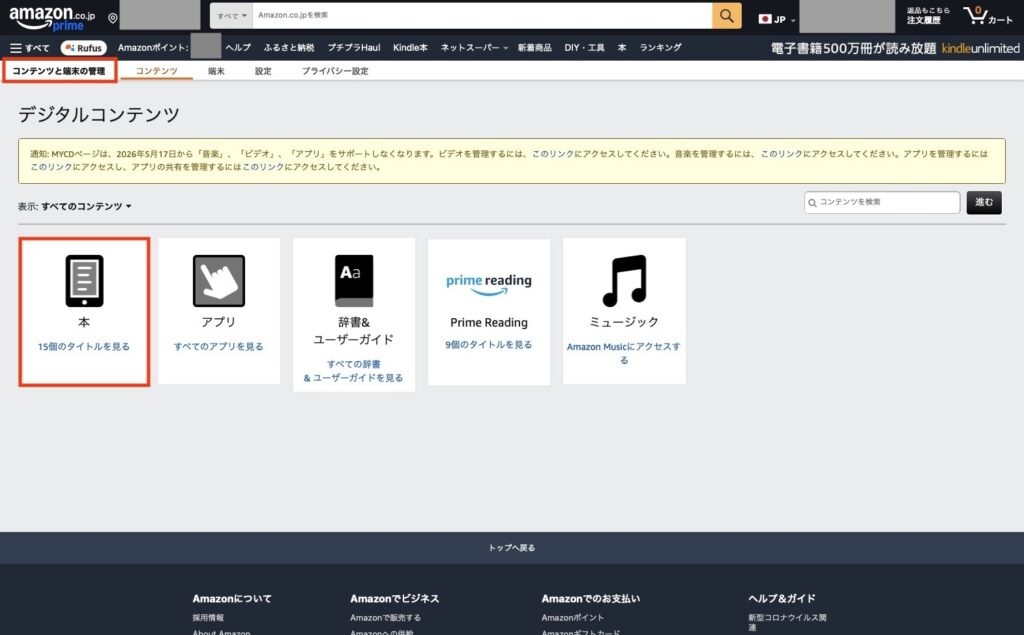
❷ 「メモとハイライト」のテキストを取り込む(いちばん確実)
どんな本でも使えて、いちばん確実なのがこの方法です。Kindleで本を読むときに引いたマーカー(ハイライト)やメモは、あとからテキストとしてまとめて見ることができます。
そのテキストをコピーして、NotebookLMの「ソースを追加」から「テキストを貼り付け」で読み込ませます。本の全文ではなく、自分が大事だと思ってマーカーを引いた部分だけをAIに渡せるので、むしろ要点が絞られて使いやすい、という良さもあります。
「読みながら気になったところにマーカーを引く → あとでまとめてNotebookLMに渡して質問する」。この流れは、勉強や読書メモの整理にとても向いています😀
この方法のいいところは、本の種類を選ばないことです。DRMがかかっている本でも、読み放題で借りた本でも、マーカーを引ければ同じように使えます。
わたしはKindle Unlimitedの読み放題対象本でこの使い方をすることが多いです。1冊ずつ買わずに何冊も試せるので、「この本にマーカーを引く価値があるかどうか」を気軽に見きわめられます。
※無料体験期間があるので、まずは読みたい本が対象に入っているか見てみるだけでも大丈夫です。
❸ ブラウザで開いてPDFに書き出す(サンプル・対象書籍で検証)
もうひとつ、わたしが実際に試してうまくいったのが、パソコンのブラウザでKindleを開き、その画面をPDFに書き出す方法です。今回はAmazonの「サンプル(試し読み)」のページを使って検証しました。
やり方はブラウザによって少し違いました。
- Safari(Mac):上部の「ファイル」メニューから「PDFとして書き出す」を選ぶ
- Google Chrome:「印刷」を開き、送信先(プリンター)を「PDFに保存」にする
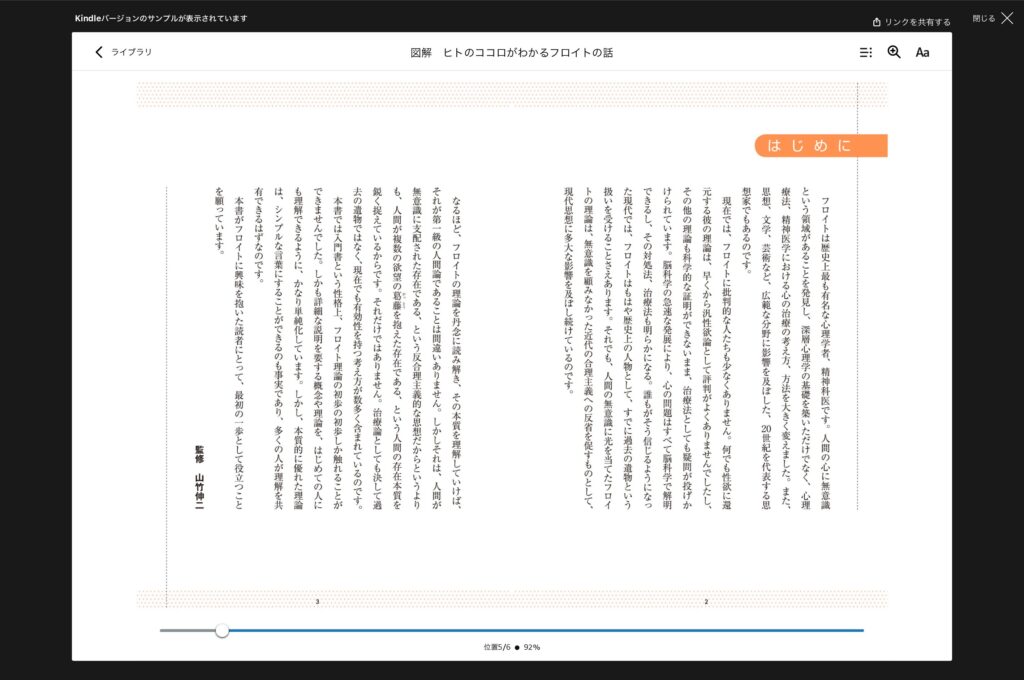
書き出したPDFを、NotebookLMの「ソースを追加」からアップロードすれば読み込み完了です。実際にわたしも、サンプルから作ったPDFを読み込ませて「この本の要点を3つ教えて」と質問してみたところ、本の「はじめに」の内容をきちんと読み取って、要点を3つにまとめて返してくれました。
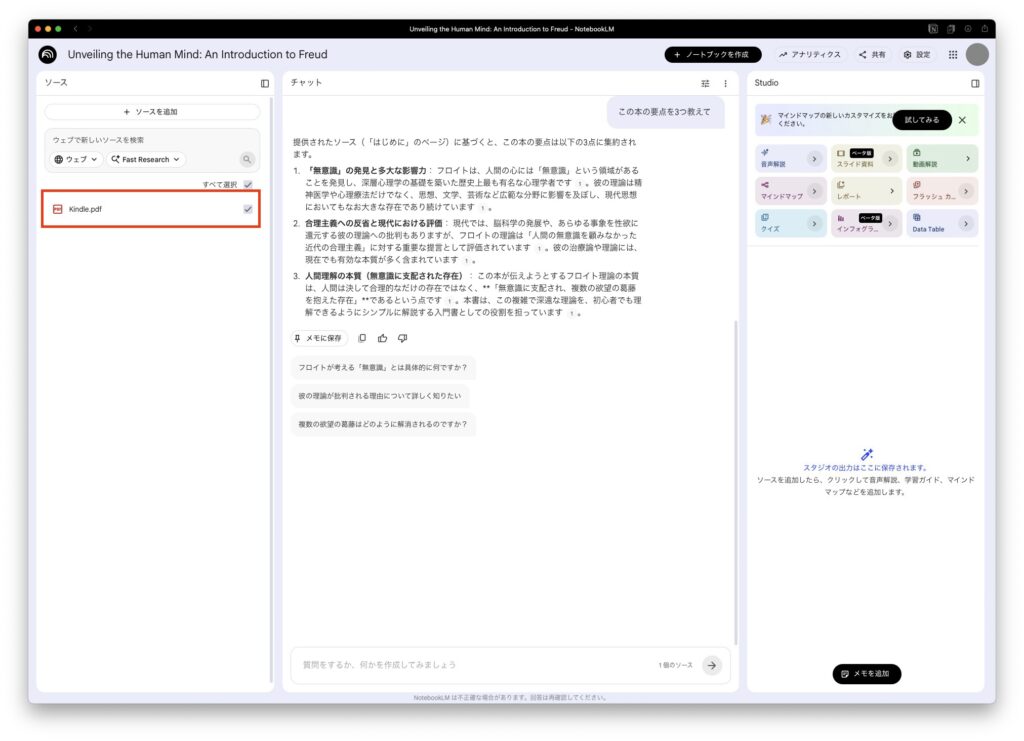
ちゃんと本の中身を理解したうえで答えてくれているのがわかります。しかも回答には「位置情報」がついていて、本のどのあたりに書いてあったかまで確認できました。これはたしかに便利です。
ただし、この❸の方法には注意点があります。次の章でしっかりお伝えします。
取り込むときに気をつけたいこと(著作権・利用規約)
便利な方法ほど、使い方には気をつけたいところです。Kindle本をNotebookLMに取り込むときに、押さえておきたいポイントを整理しました。
❸のブラウザでPDFに書き出す方法は、サンプル(試し読み)や、出版社がDRMフリーに設定した本であれば問題ありません。ただし、購入した本の全文を同じやり方でPDF化して使い続けるのは、AmazonやKindleのDRM・利用規約の趣旨に触れる可能性があります。あくまで個人で内容を確認・整理する範囲にとどめ、作ったPDFを他の人に渡したり公開したりしないようにしましょう。
いちばん安心して使えるのは、やはり❷の「メモとハイライトのテキストを取り込む」方法です。自分が引いたマーカー部分を活用するだけなので、規約の面でも気持ちよく使えます。「とりあえず試したい」という方は、❷から始めるのがおすすめです💁♀️
AIに本やデータを読み込ませて使うときの著作権の考え方は、別の記事でもくわしくまとめています。あわせて読んでみてください。
読み込んだ本を、もっと活用するには
NotebookLMに本の内容を読み込ませたら、あとは質問するだけです。たとえばこんな使い方ができます。
- 「この本の要点を3つにまとめて」と全体像をつかむ
- 「わたしの仕事に活かせる部分はどこ?」と自分ごとに引き寄せる
- 複数の本を読み込ませて「共通点と違いを教えて」と読み比べる
こうして使ってみると、本が「最初から最後まで読むもの」から「知りたいことを聞ける相手」に変わっていきます。積ん読になっていた本も、これなら活かせそうですよね。
もしこれから読む本を探すなら、読み放題のサービスを使うと気軽に試せます。わたしも、気になったAI関連の本をまず読み放題で読んでみて、NotebookLMに要点をまとめてもらう、という使い方をしています。月額制なので、何冊か読めば十分もとが取れますよ。
まとめ
今回ご紹介した内容をおさらいします。
- NotebookLMはPDFやテキストを読み込めるが、Kindle本はそのままでは入らない
- ❶ 2026年からPDFで直接取り込めるが、DRMフリーの本だけ(対象はまだ限られる)
- ❷ メモとハイライトのテキストを取り込む方法が、どんな本でも使えて確実
- ❸ ブラウザでPDF書き出しもできるが、著作権・規約に注意して個人利用の範囲で
Kindle本をNotebookLMで活用する一番のコツは、「全部を完璧に取り込もう」とせず、まず自分が気になった部分から渡してみることです。まずは手元の1冊で、マーカーを引いた部分をNotebookLMに読み込ませてみてください。
「本の内容をAIと話しながら理解する」感覚を一度味わうと、読書や勉強がぐっとラクになります。気になった方は、まず一つだけ試してみてください😀💁♀️
ネットの情報も役立ちますが、1冊しっかり読むと頭の中が整理されます。NotebookLMに読ませる相棒の本を、ここから探してみてください。







コメント