
「AIといえばChatGPT。最近はClaudeも便利」——わたしも普段はこの2つがメインです。
でも最近、まわりで「2026年はGeminiが来る」という声をよく聞くようになりました。
正直、Geminiはずっと”使っていないだけ”で放置していました。そこで今回、実際に触ってみることにしました💁♀️
この記事では、ChatGPT・Claude派のわたしがGeminiを使って分かった「これは便利」な場面と、無料でどこまでできるかを、初心者の方にもわかりやすくお伝えします。
- Geminiとは何か、ChatGPT・Claudeとの違い
- 無料でできること・使用量の上限
- スマホ・PCでの始め方(最短3ステップ)
- モデルの選び方と、実際に便利だった使い方
そもそもGeminiとは?ChatGPT・Claudeと何が違う?
名前は聞くけれど、何ができるのか曖昧なままの方も多いと思います。まずは3つのポイントで整理します。
❶ GeminiはGoogleが作ったAIです(文章も画像も扱える)
Geminiは、Googleが開発した生成AI※です。文章づくりだけでなく、画像や資料を読み取って答えるマルチモーダルに対応しています。
つまり、ChatGPTやClaudeと同じ「話しかけて使うAI」の仲間だと考えて大丈夫です。
❷ 最大の違いは「Googleサービスとつながる」こと
GeminiはGmailやドキュメント、スプレッドシートと連携できます。ここがChatGPT・Claudeにはない大きな強みです。
たとえば「このメールに返信の下書きを作って」とお願いすると、Gmailの内容をふまえて書いてくれます。普段Googleを使う人ほど恩恵が大きいのがGeminiです。
❸ 2025年11月に「Gemini 3」へ進化して賢くなった
2025年11月に最新モデル「Gemini 3」が登場し、考える力(推論力)が大きく上がりました。無料でもこの新しいモデルの一部が使えます。
3つのツールの違いを、わたしの使ってみた体感でざっくり表にまとめました(次のブロック)。
| 比較項目 | Gemini | ChatGPT | Claude |
|---|---|---|---|
| 得意なこと | 調べ物・情報整理 | 会話・万能 | 長文・文章作成 |
| Googleサービス連携 | ◎ | △ | × |
| 無料で使える | ○ | ○ | ○ |
| 画像生成 | ○ | ○ | × |
Geminiは無料でどこまで使える?
「無料だと結局すぐ制限がくるのでは?」と気になりますよね。実際に確かめてみました。
❶ 無料でも文章作成・要約・翻訳・画像生成まで一通りできる
Googleアカウントさえあれば、無料で始められます。メールの下書き、長文の要約、翻訳、簡単な画像づくりまで、普段使いの作業はほぼカバーできます。
❷ 上限は「5時間ごと+週ごと」の新方式(2026年5月17日〜)
2026年5月17日から、無料版の上限のしくみが変わりました。今は「5時間ごとにリセットされる枠」と「1週間ごとの上限」の組み合わせです。
わたしの画面でも、使用量ページに「◯時にリセット」「1週間の上限」と表示されていました。普通に使う分には、上限を気にする場面は少なかったです😀
❸ 画像・動画生成やDeep Research、Proモデルは上限が早く減る
ただし、画像や動画の生成、Deep Research※、高性能なProモデルなどは、使うと上限が早く減ります。重い機能ほど消費が大きい、と覚えておくと安心です。
❹ もっと使うならAI Plus・AI Pro・AI Ultra
上限をもっと増やしたい人には、有料プランがあります。プラン別の上限の目安は次の表のとおりです。
| プラン | 使用量の上限 |
|---|---|
| 無料(利用なし) | 標準的な上限 |
| AI Plus | 標準の2倍 |
| AI Pro | 標準の4倍 |
| AI Ultra | AI Proの5倍または20倍 |
使用量は「何回使ったか」ではなく、プロンプトの複雑さ・使った機能・チャットの長さで決まります。だから難しい質問や画像生成を続けると、早めに上限に届きます。※画面の表示や料金はバージョンによって変わることがあります。わたしの画面ではこうなっていました。
Geminiの始め方【最短3ステップ】
むずかしい設定はありません。Googleアカウントがあれば、3ステップで使い始められます。
すでにGmailを使っているなら、そのアカウントでOKです。新しい登録は不要です。
スマホは「Gemini」アプリ、PCはブラウザで gemini.google.com にアクセスします。
「この文章を200字で要約して」など、身近な作業から試すと違いを実感しやすいです💁♀️
どのモデルを選べばいい?(Flash-Lite・Flash・Pro+思考モード)
Geminiには複数のモデルがあり、入力欄の近くで切り替えられます。最初は迷いますが、選び方はシンプルです。
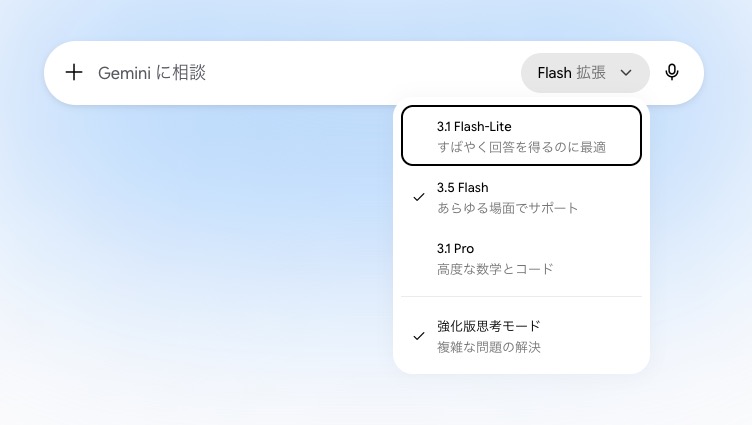
❶ 普段使いは「Flash」でOK
「Flash」はあらゆる場面をこなす万能タイプです。要約・メール・調べ物など、日常の作業はこれで十分です。
❷ とにかく速く答えが欲しいときは「Flash-Lite」
「Flash-Lite」はすばやく答えを返すのが得意です。ちょっとした質問をテンポよく片づけたいときに向きます。
❸ 数学・コードなど難しい作業のときは「Pro」
「Pro」は高度な計算やコードづくりが得意です。ただし使用量の消費は大きめなので、必要なときだけ選ぶのがおすすめです。
❹ 複雑な問題は「強化版思考モード」をオンにする
じっくり考えてほしい複雑な相談は、「強化版思考モード」をオンにします。回答は丁寧になりますが、その分だけ時間と使用量が増えます。
ChatGPT・Claude派のわたしがGeminiで「これは便利」と感じた場面
ここが今回いちばん伝えたいところです。実際に使って「これは便利」と感じた場面を、正直な感想でお伝えします。
❶ Gmailの下書き・長文メールの要約が一発
いちばん驚いたのはGmailとの連携です。長いメールも「要点だけ教えて」で一発。ChatGPTにコピペしていた手間がなくなりました。
❷ 画像や資料を読み込ませてそのまま質問できる
スクショや資料を貼って「これ、何が書いてある?」と聞くと、そのまま答えてくれます。文字を打ち直さなくていいのが楽でした😀
❸ 正直、ChatGPT・Claudeの方が良かった場面も(使い分けの結論)
一方で、じっくりした文章づくりはClaude、会話の自然さはChatGPTに軍配、と感じる場面もありました。
わたしの結論は「乗り換え」ではなく「使い分け」です。Google連携と調べ物はGemini、文章はClaude、会話はChatGPT。役割で分けると、それぞれの良さが活きます。
もっとGeminiやAIを使いこなしたい方へ
ChatGPTやGeminiを「なんとなく使っている」状態で止まっていませんか。体系的に学ぶと、同じツールでも引き出せる答えが変わります。

※まずは無料プランで十分試してから検討するのがおすすめです。
まとめ
今回ご紹介した内容をおさらいします。
- GeminiはGoogleサービスと連携できるのが最大の強み
- 無料でも要約・翻訳・画像生成まで一通りできる
- 普段使いは「Flash」、複雑な相談は「強化版思考モード」
- 乗り換えより「使い分け」が正解
Geminiは、Googleを普段使う人ほど「これは便利」と感じられるAIでした。まずは無料で、いつもの作業を1つ任せてみてください。
使っているうちに「こういう使い方もできるんだ」という発見が必ずあります。まずは一つだけ試してみてください😀💁♀️










コメント