「Deep Research、便利そうだから使ってみたけど…時間はかかるし、返ってきたレポートが長くて難しい」
そんな経験、ありませんか。実はわたしも最初、まったく同じでした💁♀️
でも使いどころと指示のコツが分かると、Deep Researchは一気に頼れる機能になります。今回は、GeminiのDeep Researchを「時間がかかる・難しい」で終わらせないための使い方を、実体験ベースでお伝えします。
- Deep Researchとは何か(普通のAIとの違い)
- 無料でできること・回数制限・かかる時間
- 「時間がかかる・難しい」を防ぐ3つのコツ
- Deep Researchが向く場面・向かない場面
そもそもDeep Researchとは?普通のAIと何が違う?
まずは「そもそも何をしてくれる機能なのか」を3つのポイントで整理します。ここが分かると、あとの使い分けがぐっと楽になります。
❶ ネットを自動で調べて「レポート」にまとめる機能
Deep Researchは、あなたの代わりにネットをいくつも調べて、要点を1つのレポートにまとめてくれる機能です。いわば「調べ物専門のAIアシスタント」だと考えると分かりやすいです。
❷ 普通のチャットとの違いは「時間をかけて深く広く調べる」こと
普通のチャットは、質問にその場ですぐ答えます。一方Deep Researchは、複数のサイトを回って情報を集めるため、数分ほど時間をかけて答えます。
つまり「即答」ではなく「じっくり調査」。この違いが、使いどころを分けるカギになります。
❸ だから”何でも”には向かない(ここが最初の誤解ポイント)
「すごい機能」と聞くと、つい何にでも使いたくなります。でもDeep Researchは、深く広く調べる場面でこそ本領を発揮します。軽い質問に使うと、時間ばかりかかって逆効果です。
GeminiのDeep Researchは無料でどこまで?(回数・時間)
「無料だとすぐ制限がくるのでは?」という不安、ありますよね。回数と時間の目安を整理します。
❶ 無料でも月5件まで使える
Deep Researchは、無料プランでも月5件まで使えます。毎日は使えませんが、「ここぞ」という調べ物に絞れば、月5件でも十分に役立ちます。
❷ 1回あたり数分〜10分ほどかかる(待ち時間の目安)
1回の調査にかかる時間は、数分から10分ほどです。実行したら、待っている間に別の作業をして大丈夫です。放っておくと、いつのまにかレポートが仕上がっています😀
❸ もっと使うならAI Pro(1日20件)・Ultra(1日120件)
回数を増やしたい人には有料プランがあります。プラン別の目安は次の表のとおりです。
| プラン | Deep Researchの回数目安 |
|---|---|
| 無料 | 月5件まで |
| AI Pro | 1日20件まで |
| AI Ultra | 1日120件まで |
Deep Researchの使い方【3ステップ】
操作はむずかしくありません。Geminiは調べる前に「計画」を見せてくれるので、初心者でも安心です。
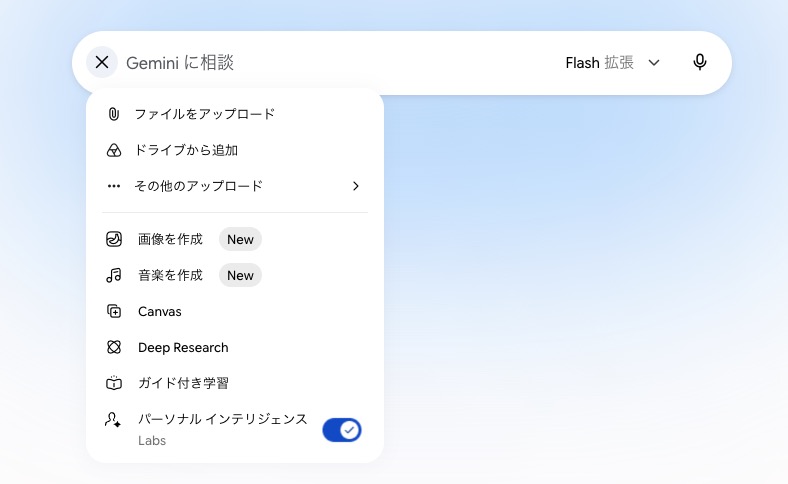
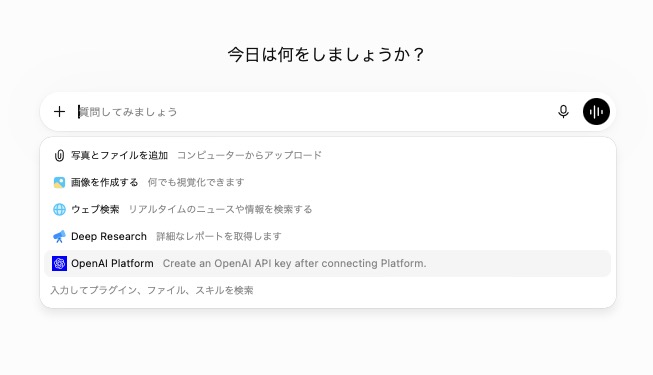
入力欄の近くにある「Deep Research」を選んでオンにします。ここを押し忘れると通常のチャットになります。
「何を・何のために知りたいか」を書きます。ここが具体的なほど、結果の精度が上がります。
Geminiが調査プランを提案してくれます。ズレていたらここで直せます。問題なければ実行するだけです。
この「実行前に計画を直せる」のがGeminiの便利なところです。いきなり調べ始めないので、的外れな長文レポートを防げます。
「時間がかかる・難しい」を防ぐ3つのコツ
ここが今回いちばん伝えたいところです。この3つを意識するだけで、返ってくるレポートが「使えるもの」に変わります。
❶ 目的と範囲をしぼる(「全部調べて」はNG)
「〇〇について全部教えて」だと、情報が広がりすぎて長く難しくなります。「初心者向けに」「日本国内の事例だけ」と範囲を区切ると、ぐっと読みやすくなります。
❷ 出力の形を指定する(「表で」「最後に500字で要約も」)
「比較は表で」「最後に500字の要約をつけて」と伝えると、そのまま使いやすい形で返ってきます。長い本文が苦手でも、要約だけ読めば済みます。
❸ 返答が難しかったら「中学生にもわかるように」と追い指示
もし専門的で難しかったら、そのまま「中学生にもわかるように書き直して」とお願いします。Deep Researchは会話の続きも受け付けるので、後から調整できます😀
「Deep Research、便利そうだから使ってみたけど…時間はかかるし、返ってきたレポートが長くて難しい」
そんな経験、ありませんか。実はわたしも最初、まったく同じでした💁♀️
でも使いどころと指示のコツが分かると、Deep Researchは一気に頼れる機能になります。今回は、GeminiのDeep Researchを「時間がかかる・難しい」で終わらせないための使い方を、実体験ベースでお伝えします。
- Deep Researchとは何か(普通のAIとの違い)
- 無料でできること・回数制限・かかる時間
- 「時間がかかる・難しい」を防ぐ3つのコツ
- Deep Researchが向く場面・向かない場面
そもそもDeep Researchとは?普通のAIと何が違う?
まずは「そもそも何をしてくれる機能なのか」を3つのポイントで整理します。ここが分かると、あとの使い分けがぐっと楽になります。
❶ ネットを自動で調べて「レポート」にまとめる機能
Deep Researchは、あなたの代わりにネットをいくつも調べて、要点を1つのレポートにまとめてくれる機能です。いわば「調べ物専門のAIアシスタント」だと考えると分かりやすいです。
❷ 普通のチャットとの違いは「時間をかけて深く広く調べる」こと
普通のチャットは、質問にその場ですぐ答えます。一方Deep Researchは、複数のサイトを回って情報を集めるため、数分ほど時間をかけて答えます。
つまり「即答」ではなく「じっくり調査」。この違いが、使いどころを分けるカギになります。
❸ だから”何でも”には向かない(ここが最初の誤解ポイント)
「すごい機能」と聞くと、つい何にでも使いたくなります。でもDeep Researchは、深く広く調べる場面でこそ本領を発揮します。軽い質問に使うと、時間ばかりかかって逆効果です。
GeminiのDeep Researchは無料でどこまで?(回数・時間)
「無料だとすぐ制限がくるのでは?」という不安、ありますよね。回数と時間の目安を整理します。
❶ 無料でも月5件まで使える
Deep Researchは、無料プランでも月5件まで使えます。毎日は使えませんが、「ここぞ」という調べ物に絞れば、月5件でも十分に役立ちます。
❷ 1回あたり数分〜10分ほどかかる(待ち時間の目安)
1回の調査にかかる時間は、数分から10分ほどです。実行したら、待っている間に別の作業をして大丈夫です。放っておくと、いつのまにかレポートが仕上がっています😀
❸ もっと使うならAI Pro(1日20件)・Ultra(1日120件)
回数を増やしたい人には有料プランがあります。プラン別の目安は次の表のとおりです。
| プラン | Deep Researchの回数目安 |
|---|---|
| 無料 | 月5件まで |
| AI Pro | 1日20件まで |
| AI Ultra | 1日120件まで |
Deep Researchの使い方【3ステップ】
操作はむずかしくありません。Geminiは調べる前に「計画」を見せてくれるので、初心者でも安心です。
入力欄の近くにある「Deep Research」を選んでオンにします。ここを押し忘れると通常のチャットになります。
「何を・何のために知りたいか」を書きます。ここが具体的なほど、結果の精度が上がります。
Geminiが調査プランを提案してくれます。ズレていたらここで直せます。問題なければ実行するだけです。
この「実行前に計画を直せる」のがGeminiの便利なところです。いきなり調べ始めないので、的外れな長文レポートを防げます。
「時間がかかる・難しい」を防ぐ3つのコツ
ここが今回いちばん伝えたいところです。この3つを意識するだけで、返ってくるレポートが「使えるもの」に変わります。
❶ 目的と範囲をしぼる(「全部調べて」はNG)
「〇〇について全部教えて」だと、情報が広がりすぎて長く難しくなります。「初心者向けに」「日本国内の事例だけ」と範囲を区切ると、ぐっと読みやすくなります。
❷ 出力の形を指定する(「表で」「最後に500字で要約も」)
「比較は表で」「最後に500字の要約をつけて」と伝えると、そのまま使いやすい形で返ってきます。長い本文が苦手でも、要約だけ読めば済みます。
❸ 返答が難しかったら「中学生にもわかるように」と追い指示
もし専門的で難しかったら、そのまま「中学生にもわかるように書き直して」とお願いします。Deep Researchは会話の続きも受け付けるので、後から調整できます😀
実際に同じ質問を投げてみた|通常チャット vs Deep Research
言葉だけだと違いが分かりにくいので、まったく同じ質問を両方に投げてみました。お題は「NotebookLMの2026年の新機能を最新情報で調べて」です。
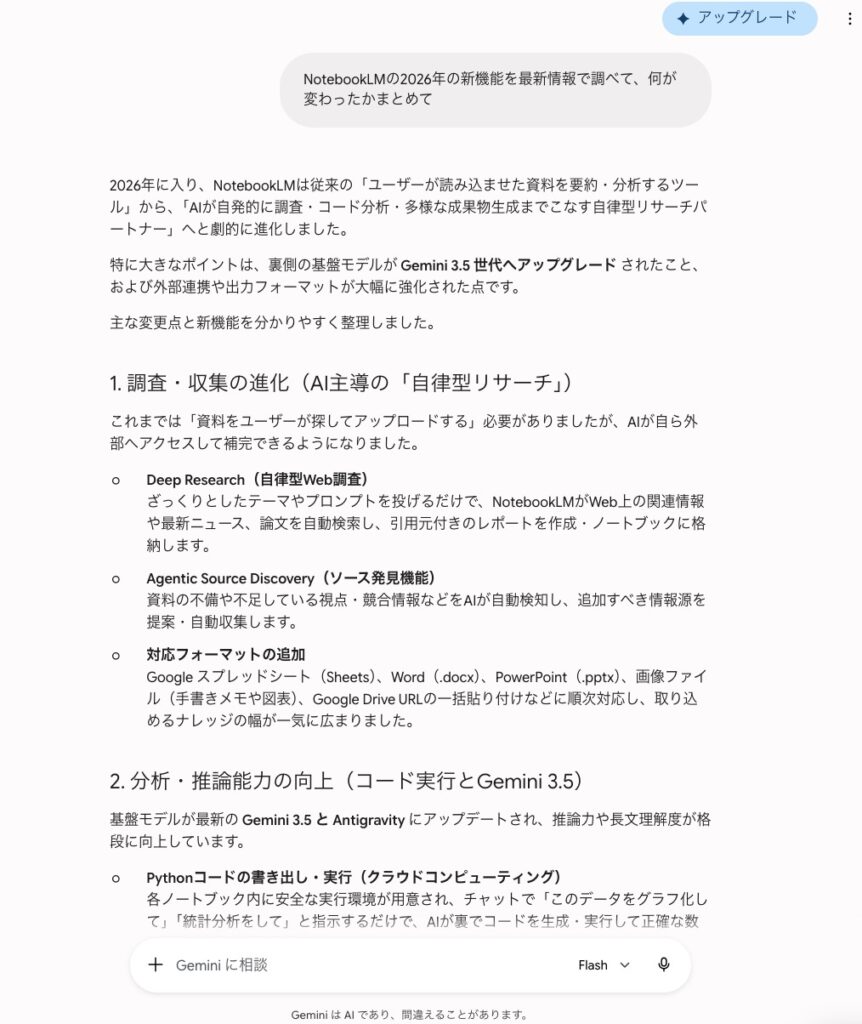
❶ 通常チャット:一瞬で答えるが、出典は見えにくい
通常チャットは、質問した瞬間に見出しつきの回答が返ってきました。読みやすいのですが、出典が少なく、情報が本当に最新かは判断しづらい印象です。
❷ Deep Research:計画を立てて約5分、レポートで返ってくる
Deep Researchは、まず「調査計画」を提案してくれます。5つのステップが並び、ズレていれば実行前に編集できます。ここが安心ポイントです。
実行すると15件ほどのサイトを調べ、約5分でレポートが完成しました。目次や比較表つきで読み応えがあります。さらに「作成」から音声解説やタイムラインにも展開できて、NotebookLMのような使い方もできました。
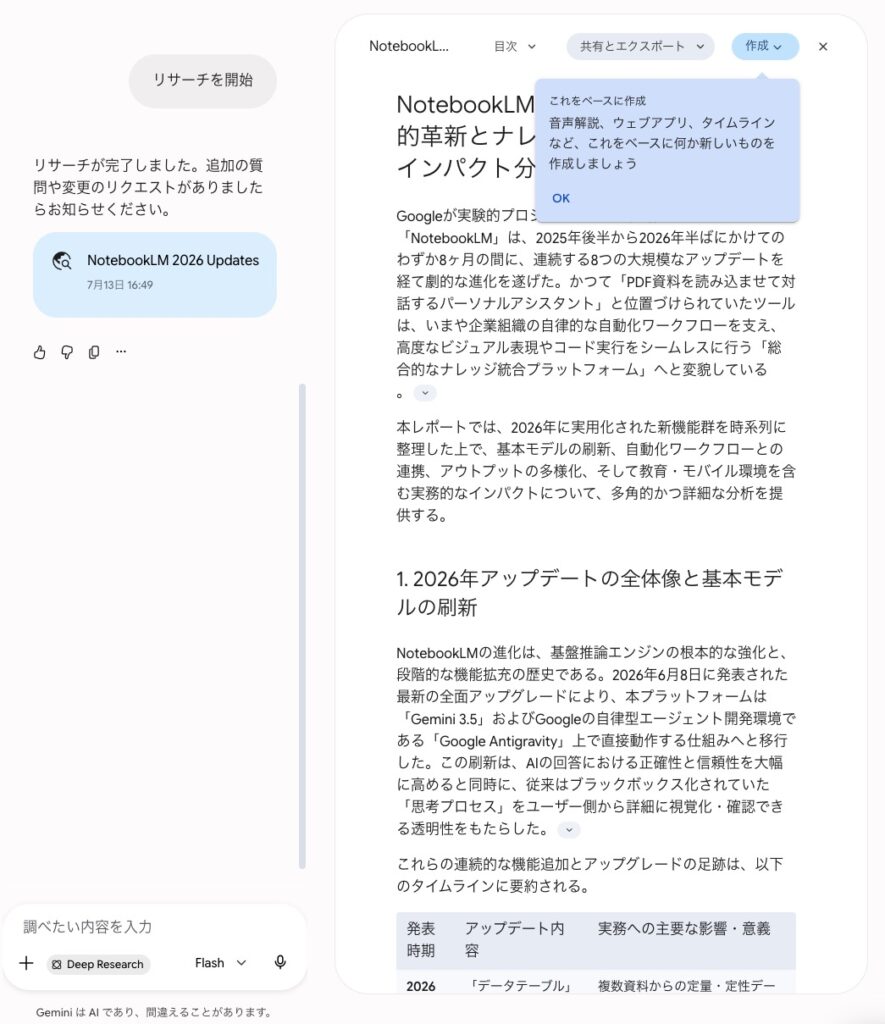
実際に並べてみて分かったのは、速さなら通常チャット、深さと裏取りならDeep Research、という違いです。ただしDeep Researchも、集めた情報がすべて正しいとは限りません。気になる数字や固有名詞は、示されたソースを自分で確認する一手間をかけると安心です😀
Deep Researchが向く場面・向かない場面
最後に、いちばん大事な「使い分け」です。ここを押さえれば、無料の月5件を無駄なく使えます。
❶ 向く場面:比較・市場調査・情報の広い洗い出し
複数の選択肢を比べたいとき、あるテーマを幅広く調べたいときにぴったりです。「サービスA・B・Cを比較して」のような調査は、Deep Researchの得意分野です。
❷ 向かない場面:急ぎの質問・答えが1つに決まる質問
「今日の天気は?」のような即答できる質問には向きません。じつはわたし、Deep Researchをオンにしたまま軽い質問をして、数分待たされたことが何度もあります💁♀️
一言聞いただけなのに、律儀に調べ始めてしまうんです。軽い質問は、通常のチャットに戻してから聞くのが正解です。
使い終わったら、Deep Researchはオフに戻すのがおすすめです。オンのままだと、次の「今日の天気は?」レベルの質問にも本気で調べ始めてしまいます。わたしはこれで何度か待ちぼうけをくらいました。ちょっとしたことですが、覚えておくとストレスが減ります😀
❸ 迷ったら:サッと知りたい=通常チャット、深く広く=Deep Research
判断に迷ったら、この基準で大丈夫です。すぐ答えが欲しいなら通常チャット、じっくり調べたいならDeep Research。この2つを行き来できると、Geminiがぐっと使いやすくなります。
Deep Researchのレポートは、次の資料の「たたき台」になる
もうひとつ、使ってみて実感したことがあります。Deep Researchのレポートは、読んで終わりではありません。
目次や比較表がそろっているので、そのまま記事・報告書・プレゼン資料のたたき台として使えます。調べ物のゴールが「答え」から「次の資料の下書き」に変わる——ここがいちばんの時短ポイントだと感じました😀
Geminiの場合は、レポート画面の「作成」から音声解説やタイムラインにも展開できます。1回のリサーチが、何通りものアウトプットに化けてくれます。
便利な反面、レポートをそのまま丸ごと使うと「AIっぽさ」や事実の取りこぼしが残ります。自分の言葉に直し、気になる数字や固有名詞は裏取りする——この一手間を加えると、安心して使えます💁♀️
もっとGeminiやAIを使いこなしたい方へ
Deep Researchのように、AIは「指示のコツ」を知っているかどうかで結果が大きく変わります。体系的に学ぶと、同じツールでも引き出せる答えが変わってきます。

※まずは無料プランで十分試してから検討するのがおすすめです。
まとめ
今回ご紹介した内容をおさらいします。
- Deep Researchはネットを調べてレポートを作る「調査専門AI」
- 無料でも月5件・1回数分〜10分が目安
- 目的をしぼり・出力の形を指定すれば読みやすくなる
- 比較や広い調査に向き、軽い質問には向かない
Deep Researchは、使いどころと指示のコツさえ押さえれば、調べ物の時間を大きく減らせる機能です。まずは月5件の無料枠で、気になる比較を1つ試してみてください。
使っているうちに「こういう使い方もできるんだ」という発見が必ずあります。まずは一つだけ試してみてください😀💁♀️










コメント