「本棚にある分厚い本、AIで要約してくれたら読みやすいのに…」
そんなふうに思ったこと、ありませんか。わたしは正直、難しい本を買ったまま積んでしまうクセがあります。読みたい気持ちはあるのに、専門用語が多くて途中で挫折してしまうんです。
そこで今回、「紙の本をNotebookLMで読みやすくできないか」を実際に試してみました。結論から言うと、iPhone1台で完結する方法が見つかりました。重い本を持ち歩かなくても、難しい本でもAIが要約してくれる、想像以上に便利な仕組みです💁♀️
この記事は、わたしが実際に手元の紙の本でやってみた一次体験をベースに書いています。手順を追うだけでなく、「ここが思ったより面倒だった」「ここは意外と簡単だった」という正直な感想もそのままお伝えします😀
- iPhoneだけで紙の本をPDF化する具体的な手順
- NotebookLMが画像PDFをどこまで読めるかの実検証
- 実際にやってみてわかった注意点と所要時間
- 著作権で気をつけるべきポイント
※ この記事は実体験ベースで随時アップデートしています。あとで読み返したくなる方は、ブラウザでブクマしておくと便利です🔖
そもそも紙の本はNotebookLMに直接入れられる?
❶ 結論:直接は無理、でも「ある一手間」で取り込める
結論からお伝えすると、本棚から取り出した紙の本をそのままNotebookLMに入れることはできません。NotebookLMが受け付けるのはデジタルデータだけだからです。
ただし、紙の本をPDFに変換できれば、あとはアップロードするだけ。そして今回試した方法では、iPhone1台でその「PDF変換」が完結します。スキャナーも特別なアプリも、お金もかかりません。
❷ なぜPDF化がおすすめなのか
厳密には、NotebookLMはJPEG・PNGなどの画像も1枚ずつアップロード可能です。ただし、本のような複数ページの資料を扱うなら、PDFにまとめたほうが圧倒的に管理しやすいです。
理由は2つあります。NotebookLMの無料プランは1つのノートブックに最大50ソースまでという上限があるため、写真1枚=1ソースで使うとあっという間に上限に達してしまうこと。そしてもう1つは、ページ順がPDFのほうが安定して認識されることです。
NotebookLMは「OCR」という仕組みで画像内の文字も認識できるので、スキャンしたPDFでも本文・見出し・表組みまで読み取ってくれます。これは実際にやってみて驚いた点なので、後ほど詳しくお見せします。
iPhoneで紙の本をPDF化する手順【プレビューアプリを使う】
今回わたしが使ったのは、iPhone標準搭載の「プレビュー」アプリです。アプリのダウンロードも追加費用もいりません。iPhoneユーザーなら誰でも今すぐ試せます。
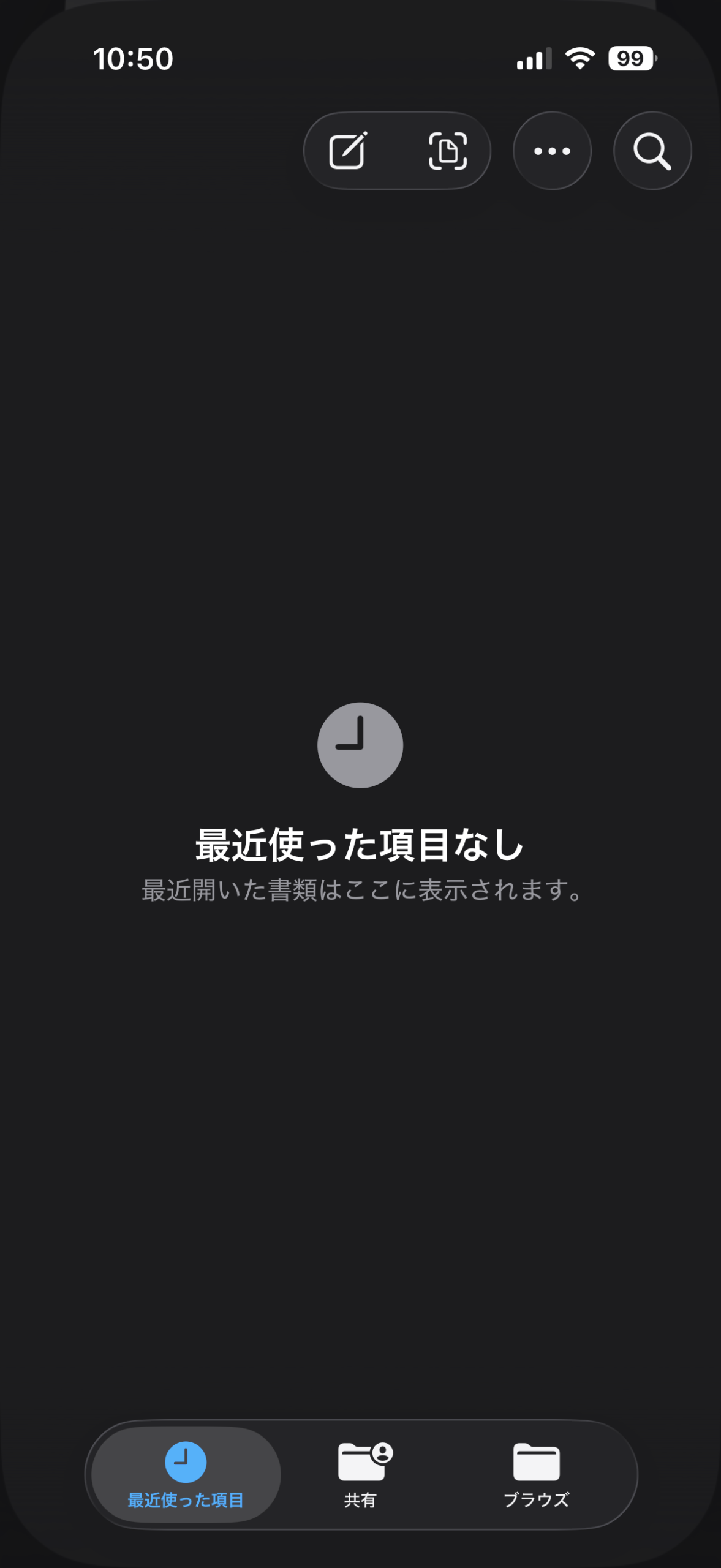
少し前まで「メモ」アプリの中にあった書類スキャン機能ですが、最新のiOSでは「プレビュー」アプリに集約されているようです。「メモアプリで書類スキャン」の解説記事が多いので、見つからない方はプレビューアプリも探してみてください💁♀️
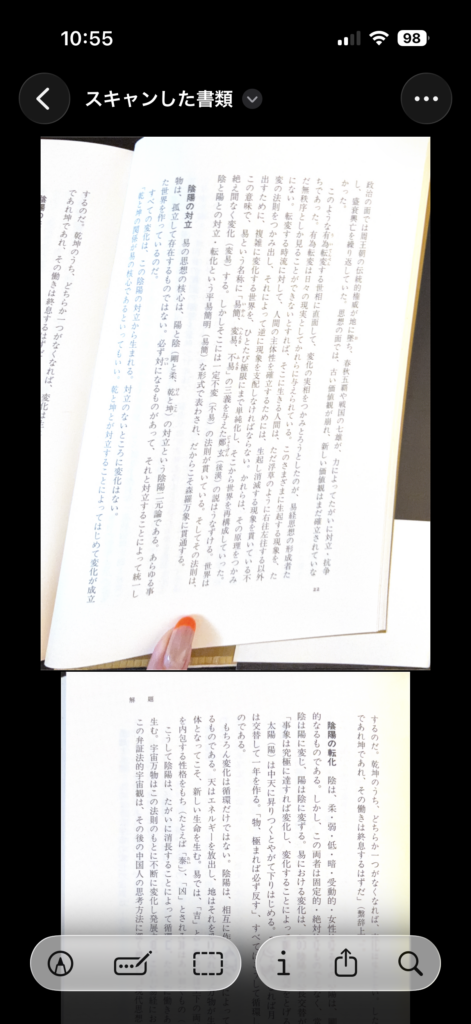
iPhoneのプレビューアプリを開き、「書類をスキャン」を選びます。
本のページにカメラを向けると、自動でページを認識してシャッターが切られます。何枚かまとめて連続でスキャン可能です。
撮影が終わったら「保存」をタップ。iPhoneのファイルアプリに自動でPDFが保存されます。
❶ 実際にやってみた所要時間:10ページで約1分
今回わたしは手元にあった本を10ページほどスキャンしてみました。実測の所要時間は約1分。慣れればもっと早くなりそうです。
ページを認識すると自動でシャッターが切られるので、ページをめくる動作だけに集中できます。「思ったよりサクサク進む」というのが正直な感想でした😀
❷ やってみてわかった注意点3つ
サクサク進む一方で、実際にやってみて「ここは気をつけたほうがいい」と感じたポイントが3つありました。
- 自動シャッターが思ったより早い:ページを置いた瞬間に撮影されるので、ブレや傾きが入りやすい。慣れるまで数ページは練習のつもりで撮るのがおすすめ
- 見開き撮影より片側ずつのほうがきれい:見開きで撮ると文字が小さくなり、綴じ目の歪みも目立つ。片側ずつ撮るほうがOCR精度も上がる
- 綴じ目近くの文字は歪みやすい:本を完全に平らに開くのは難しいので、綴じ目から少し離れたページを選ぶか、本を強めに押さえる必要がある
このあたりは「やる前に知っていたかった」と思った点なので、これから試す方の参考になればうれしいです。
スキャンしたPDFをNotebookLMにアップロード
❶ アップロード手順
PDFができたら、あとはNotebookLMにアップロードするだけです。PCブラウザ・スマホブラウザどちらでも操作できますが、画面が広いPCブラウザのほうが作業しやすいです。
- NotebookLMにアクセス → Googleアカウントでログイン
- 「新しいノートブック」を作成
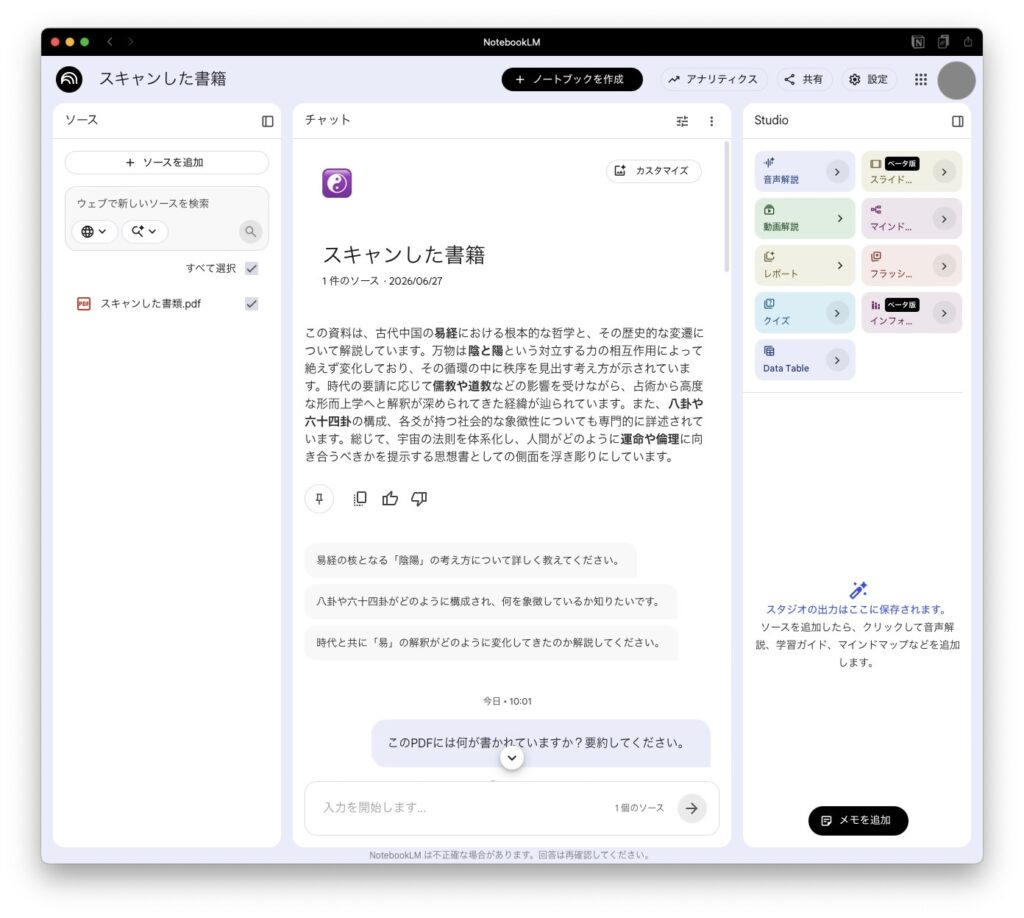
- 「ソースを追加」をクリック → スキャンしたPDFを選択してアップロード
- アップロードが終わると、ソースとしてPDFが追加される
❷ 「要約してください」と聞いてみた結果
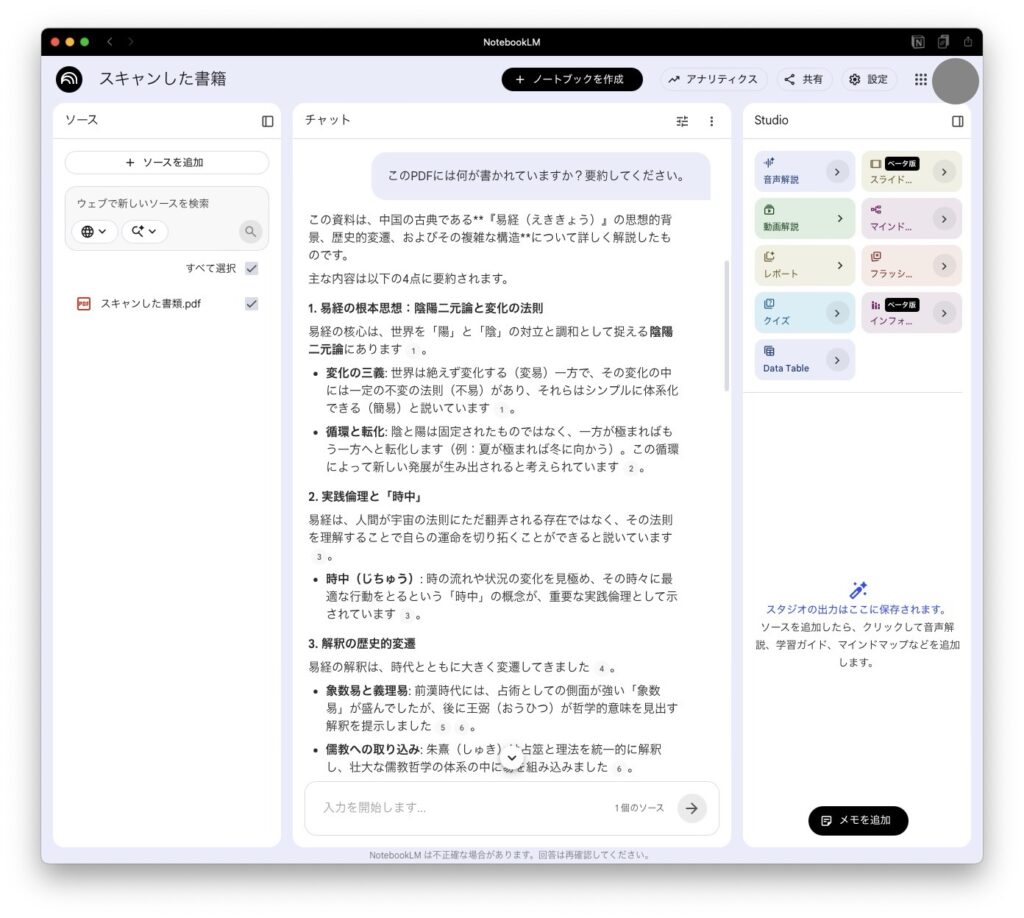
アップロード後、まずはシンプルに「このPDFには何が書かれていますか?要約してください」と聞いてみました。返ってきた結果がこちら。
正直、ここまできちんと読み取ってくれるとは思っていませんでした。本文の哲学的な内容も、専門用語のルビも、引用元のページ番号まで整理して提示してくれます。手元のスキャンPDFは画像ベースなのに、です。
❸ いちばん驚いた:表組みまで読めた
今回いちばん驚いたのは、本のなかの表組みまで読み取れていたことです。手元の本には、専門用語を一覧化した対応表が載っていたのですが、これを「表で教えて」と聞いてみたところ、しっかり表形式で再現してくれました。
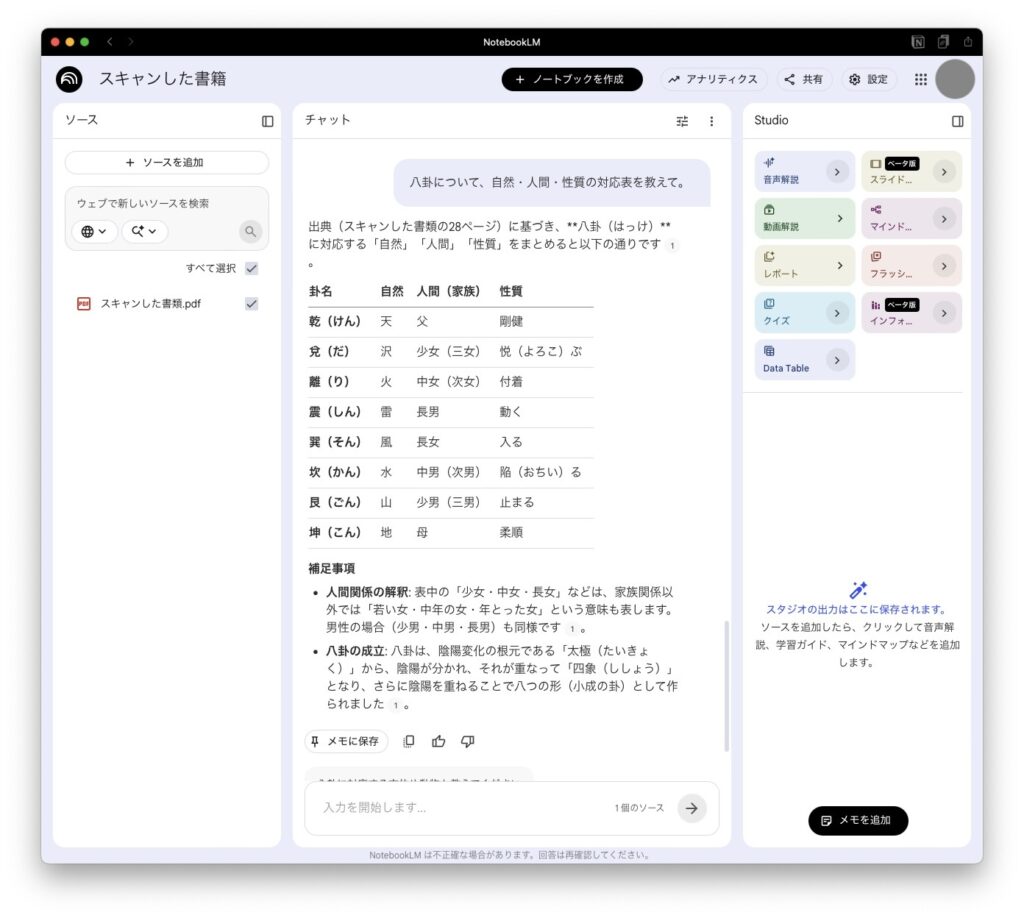
「画像PDFだと表は読めない」という前提でいた方には、これは結構大きな発見だと思います。専門書や学術書、参考書など表組みが多い本ほど、NotebookLMでの活用価値が高いということです💁♀️
やってみて感じた「紙の本×AI」の意外な価値
❶ 難しい本が「読みやすくなる」
今回スキャンしたのは、正直なところわたしには少しレベルが高い本でした。専門用語が多くて、読むのを途中で諦めかけていた一冊です。
でも、NotebookLMで要約してもらうと、全体の構造がすっと頭に入るんです。「あ、この本はこういう順番で話が進むんだ」「ここがポイントなんだ」とわかってから本文に戻ると、不思議と読みやすくなります。
これは想像以上に大きい発見でした。難しくて積んでしまった本に、もう一度向き合えるのはAI活用ならではの体験だと思います。
❷ 「重い本を持ち歩かなくていい」のは想像以上に楽
もうひとつ、地味だけど嬉しかったのが「物理的に楽」という点。
分厚い本を持ち歩かなくても、スマホ1台で要約を参照できる。通勤中・カフェ・出張先、どこでも本の内容に触れられます。電子書籍版がない絶版本や、紙でしか持っていない専門書こそ、この恩恵が大きいです。
❸ 音声化すれば「ながら読書」もできる
NotebookLMには取り込んだソースを音声で解説してくれる機能もあります。スキャンした本の内容を、家事をしながら・運転しながら・寝る前に耳から聞く、という活用もできます。
「本を読む時間がない」と感じていた方には、紙の本→PDF→NotebookLM→音声化、というルートはかなり強力です。
スキャン・自炊するときに気をつけたい著作権のこと
紙の本をスキャンしてデジタル化することを「自炊」と呼びますが、著作権法上は「私的複製の範囲」に限り認められています。具体的には、自分や家族など限られた範囲で楽しむためのスキャンはOK、というのが現行のルールです。
一方で、スキャンしたPDFを他人に渡したり、ネット上に公開・販売したりするのはNGです。これは法律違反になります。NotebookLMにアップしたデータも、ノートブックを共有設定にして第三者と共有するのは避けたほうが無難です。
裁断・スキャン代行業者の利用については、業者によってはグレーな運用もあるため、信頼できるところを選ぶようにしてください。
「重い本を電子で読みたい」を叶える別の選択肢
今回試した「紙の本→スキャン→NotebookLM」の流れは便利ですが、そもそも電子書籍で読めるなら、そのほうが圧倒的に早いのも事実です。
もし「読みたい本がKindleにあるかも」と思ったら、まずはKindle Unlimitedの無料体験で試すのが手っ取り早いです。AI関連書籍やビジネス書を中心に、月額980円で読み放題。スキャンの手間なくNotebookLMに取り込める電子書籍が多数含まれています。
わたしも実際、「これは紙でしか手に入らない本だけスキャンすればいい」と気づいてから、無駄なスキャン作業が減りました。スキャンに使う時間も「コスト」だと考えると、最初から電子書籍があるならそっちのほうが楽です💁♀️
30日間の無料体験があるので、自分が読みたい本がカバーされているかまず確認するのがおすすめです。
NotebookLMをもっと使いこなしたい方へ
今回ご紹介した「紙の本を取り込む」というのは、NotebookLMの活用方法のほんの入り口です。実際には、論文の要約・複数の資料の横断検索・自分専用のリサーチアシスタント化など、もっと幅広い使い方ができます。
「なんとなく便利そうだから使ってみる」段階から、「自分の仕事や勉強に組み込んで使いこなす」段階に進みたい方は、体系的にAI活用を学べる場で土台を作るのが結局いちばんの近道です。
NotebookLMを使ってみて「もっとAIを仕事に活かしたい」と感じた方に、DMM生成AI CAMPの無料セミナーが参考になります。わたしも体系的に学び直す価値を感じています。

まとめ
今回ご紹介した内容をおさらいします。
- 紙の本はiPhoneのプレビューアプリでPDF化できる(10ページ約1分・追加費用ゼロ)
- 画像PDFでもNotebookLMは本文・専門用語・表組みまで読み取れる
- 難しい本も要約してもらえば理解しやすくなる
- 自動シャッターのブレ・見開き撮影は避けるのがコツ
- スキャンは私的複製の範囲で、共有・配布はしない
「難しい本」「重い本」「読みかけで止まっている本」も、iPhoneとNotebookLMがあればもう一度向き合える──そんな新しい読書体験が手に入ります。まずは手元にある一冊で、数ページだけ試してみてください。
実際にやってみると「思ったより簡単だった」「ここはもうちょっと工夫したい」という発見が必ずあります。本を読むハードルを下げてくれる便利な仕組みなので、ぜひ一度体験してみてくださいね😀💁♀️







コメント