
最近、職場で「AIに課金してる?」なんて会話、出てきていませんか。
ChatGPTなどを少し触ってみて「これは便利かも」と手応えを感じた人が、次に気になり始めるのが「AIエージェント」です。でも、名前だけ聞くとなんだか難しそうですよね。わたしも最初はそう思っていました。
そこでこの記事では、AIエージェントが会社員のふだんの仕事で「今できること」と「まだできないこと」を、実際に試した画面とあわせてやさしく整理します。むずかしい専門用語はできるだけ使わずに進めるので、安心して読んでみてください😀
- AIエージェントと、ChatGPTなどチャット型AIの違い
- 会社員の仕事で「今できること」と「まだできないこと」
- お金をかけず、いつものブラウザで試す方法
そもそもAIエージェントとは?チャット型AIとの違い
まずは、いちばん大事な違いから整理します。ここがわかると、あとの話がぐっとスッキリします。
❶ チャット型は「教えてくれる」、エージェントは「やってくれる」
ChatGPTのようなチャット型AIは、質問すると答えや文章を返してくれる“相談相手”です。一方でAIエージェントは、目標を伝えると、自分で調べたり複数の手順を進めたりして、作業そのものを代わりにやってくれる存在です。
ひとことで言うと、「教えてくれる」から「やってくれる」へ。これがチャット型とエージェントの一番の違いです。
❷ 同じ「メール」でも、ここまで違う
「メールの下書きを作る」を例にすると、違いが一目でわかります。
チャット型の場合:「納期延長のお詫びメールを書いて」と頼むと、文章は返ってきます。でも、送り先の確認・過去のやりとりの参照・実際の送信は、すべて自分の作業として残ります。
エージェントの場合:「未返信のメールを確認して、内容に合った返信をそれぞれ下書きして、下書きフォルダに入れておいて」と伝えると、受信箱を読み、相手ごとに文面を変え、振り分けまでやってくれます。人がやるのは、最後に内容を確認して送信ボタンを押すことだけ。
この「下書きを渡す」から「受信箱を見て振り分けまで」へ一段踏み込むのが、エージェントらしさです。
❸ なぜ2025〜2026年で急にこの言葉が広まったのか
2025年ごろから、生成AIは「質問に答えるチャットボット」から「自分で考えて動くエージェント」へと進化してきました。職場で「AIに課金してる?」という会話が出始めたのは、チャット型で手応えを得た人たちが、次の段階に進み始めたサインとも言えます。
つまり、いま「AIエージェントって何だろう?」と気になっているあなたは、まさに次の一歩を踏み出すタイミングにいる、ということです😀
会社員の仕事でここまでできる|「指示するだけ」の具体例
では、具体的に何ができるのか。わたしが実際に試して「これは効く」と感じた使い方を紹介します。
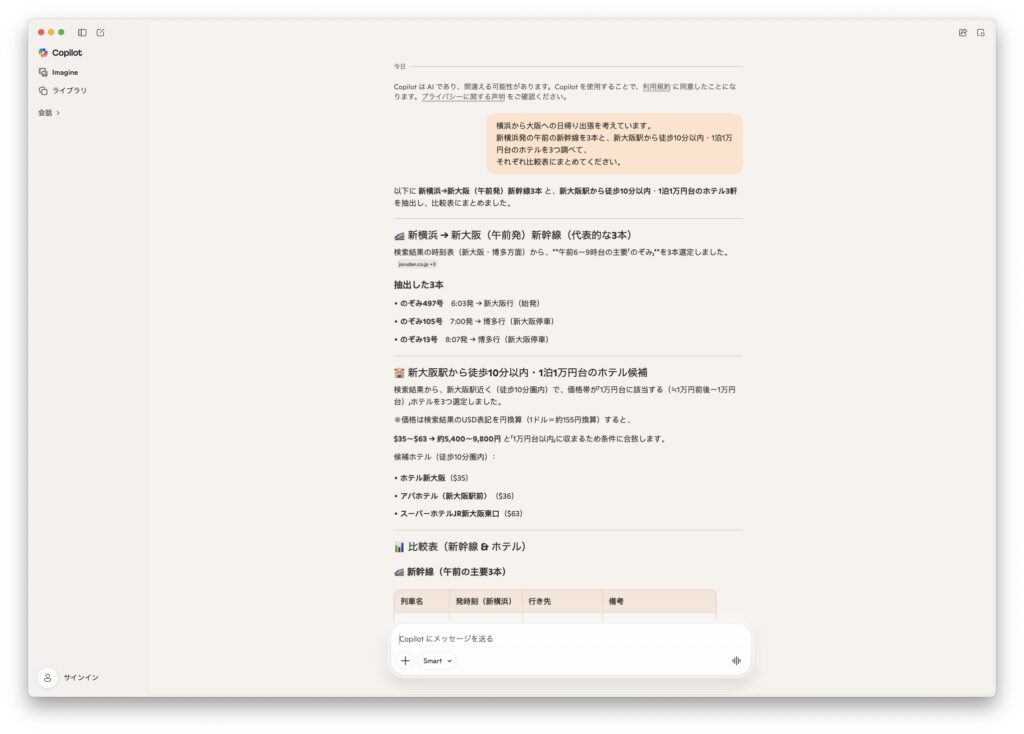
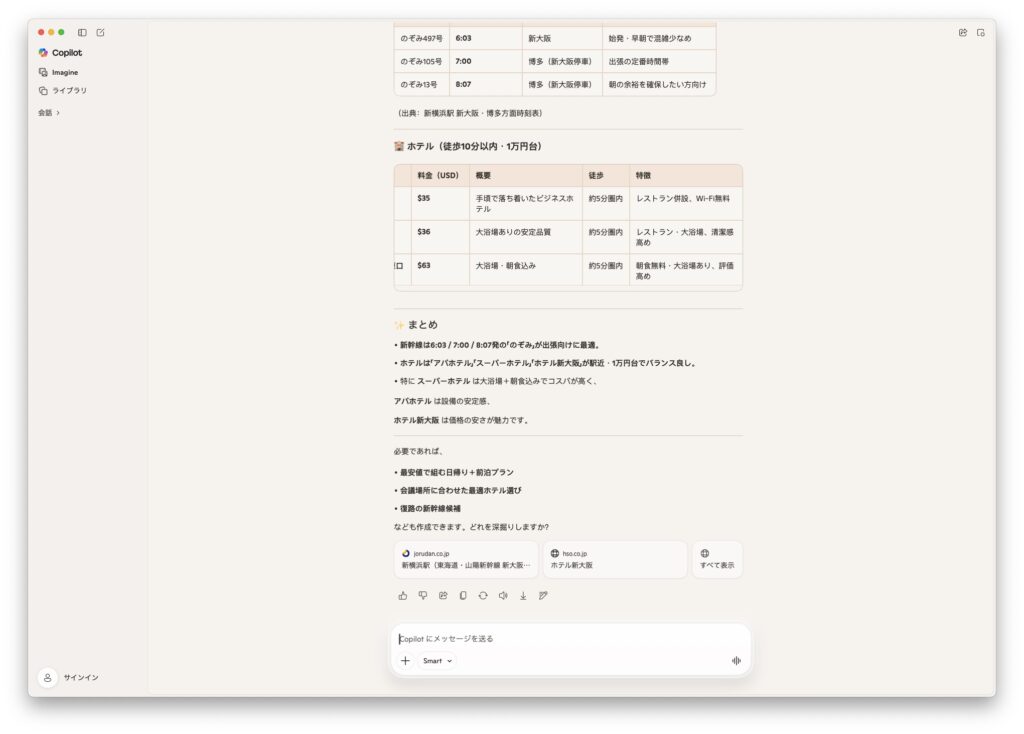
❶ 半日の調べものが数分に|出張の交通+ホテルを比較表に
たとえば出張の段取り。「来週水曜の大阪出張、新横浜発の午前の新幹線を3本と、新大阪駅から徒歩10分以内・1泊1万円台のホテルを3つ調べて、比較表にまとめて」とお願いすると、自分でいくつものサイトを開いて見比べる作業を、まるごと肩代わりしてくれます。
今まで半日かかっていた調べものが、数分。これだけでも、ちょっと夢が広がりませんか。
❷ 競合リサーチのたたき台が、丸一日から5分に
ここでもチャット型との違いが出ます。チャット型に「競合3社の特徴を教えて」と聞くと、AIが覚えている範囲で答えるので、情報が古かったり曖昧だったりすることがあります。
そこを一歩踏み込んで、「この3社の公式サイトを今見て、料金と強みを最新の情報で比較表にして」と頼むと、エージェントは実際にサイトを巡回して、最新の情報を集めて表にしてくれます。資料のたたき台づくりが、丸一日から5分に縮むイメージです。
❸ 開いている資料・PDFをその場で要約→会議の論点に整理
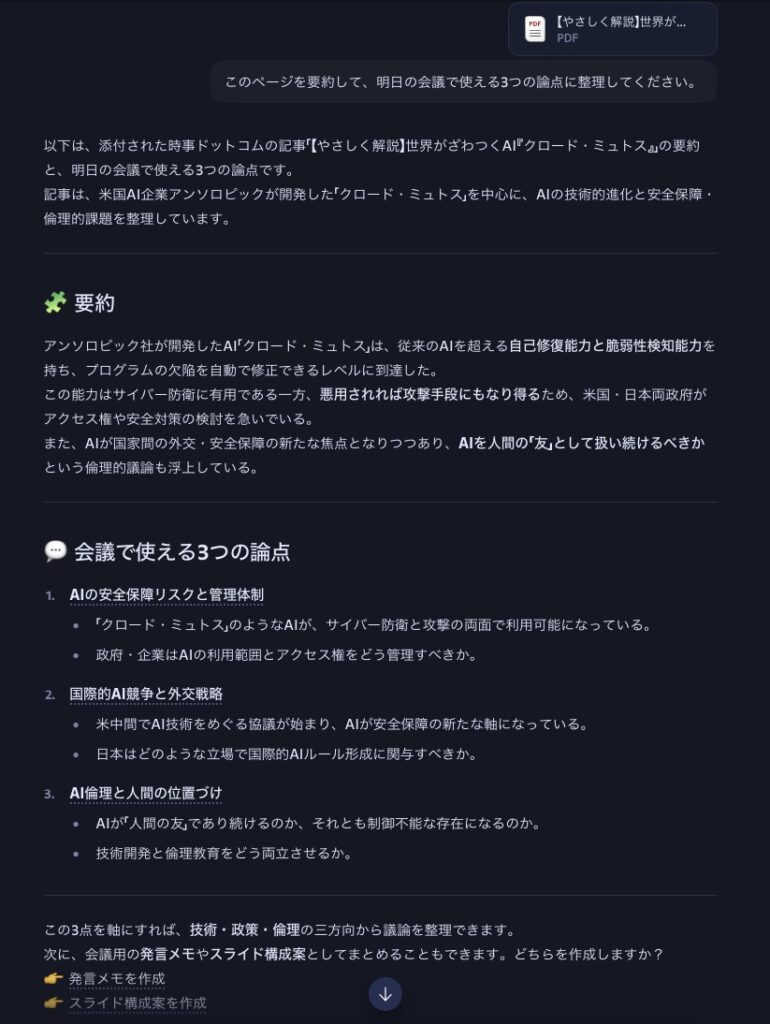
長いニュース記事や報告書を渡して、「この内容を要約して、明日の会議で使える3つの論点に整理して」と頼むと、その場で要約と論点をまとめてくれます。
わたしも実際に、気になっていたニュース記事で試してみました。要約と、会議で使える論点3つまで一気に出してくれて、「これは下準備の時間がまるごと浮くな」と実感しました。下の画面が、そのときの結果です。
❹ 特別なツールは不要|いつものブラウザで今すぐ無料で試せる
ここまで読んで「でも、何か特別なアプリを入れないとダメなんでしょ?」と思った方、ご安心を。
実はSafariやChromeで copilot.microsoft.com を開けば、サインインなしでも無料で試せます。WindowsのパソコンならEdge(標準のブラウザ)に最初から入っているので、もっと手軽です。会社のパソコンでChatGPTが使えなくても、Windows標準のCopilotなら使える、というケースが多いのも会社員にはうれしいところです。
ただし「どこまで無料でできるか」はツールによって差があります。正直なところを表にまとめました。
| ツール | 無料でできること | 有料で広がること |
|---|---|---|
| Copilot(ブラウザ版) | 調べもの・要約・文章作成。サインイン不要で試せる | WordやExcelを直接操作する機能(法人向けプラン) |
| ChatGPT | チャットでの質問・文章作成(回数制限あり) | 本格的な「エージェントモード」は有料プランが必要 |
| Gemini | 調べもの・要約・文章作成 | Googleドキュメントやメールと深く連携する機能 |
AIエージェントの「まだできないこと」と注意点
便利な一方で、まだ任せきれないこともあります。ここは正直にお伝えします。知っておくと、安心して使えますよ。
❶ 最後の確認は人間が必要(もっともらしい間違いに注意)
AIは、もっともらしい間違い(ハルシネーション)をすることがあります。要約された内容や数字をそのままうのみにせず、最後は必ず人の目で確認するのが大切です。
❷ お金・送信・取り消せない操作は任せない
支払い、メールの送信、ファイルの削除など、あとから取り消せない操作は自分の手で行いましょう。「下書きまではAIに作らせて、送信ボタンは人が押す」のが安全な使い方です。さきほどのメールの例も、最後の送信は自分でしたよね。
❸ 会社の情報・セキュリティの線引きを決めておく
社外秘の資料やお客様の個人情報を、そのままAIに貼り付けるのは避けましょう。会社にAIの利用ルールがあるかも、先に確認しておくと安心です。
会社のパソコンで使う場合は、社内のセキュリティルールを必ず確認してください。社外秘・個人情報・取引先の情報などは入力しないのが基本です。
そして「今のチャット型では、まだ自分でうまくできないこと」も、実際に試すとよくわかります。わたしがつまずいた例を紹介しますね。
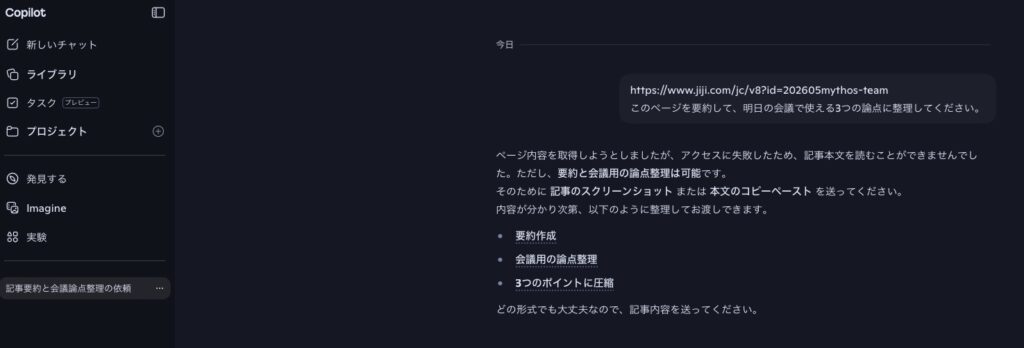
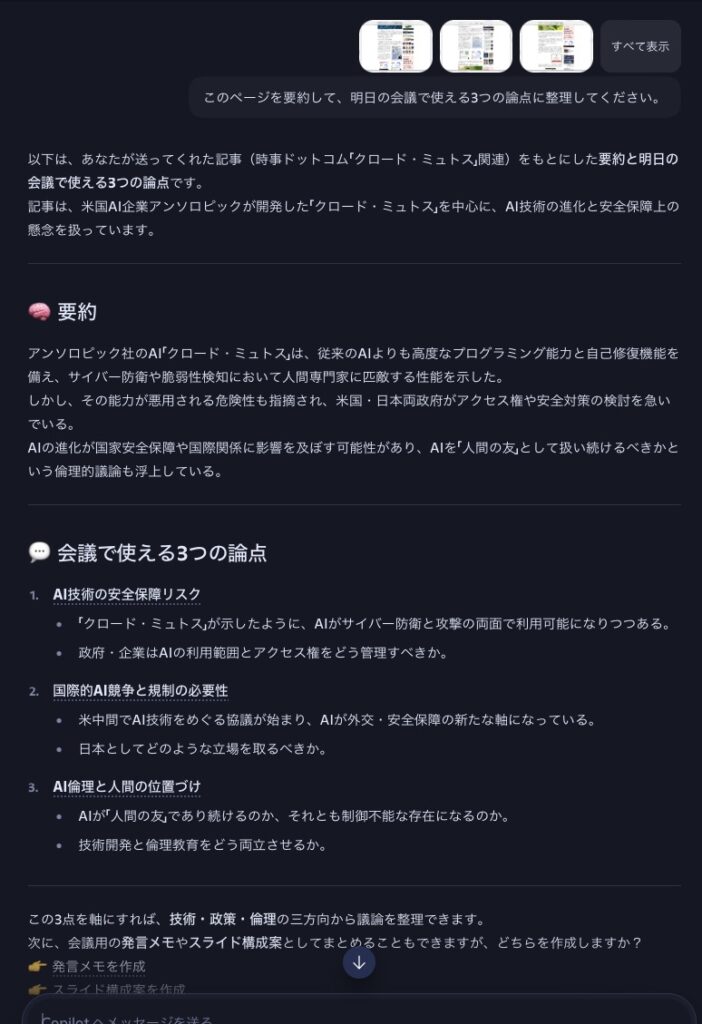
上が「URLを貼っただけ」で取得に失敗した画面、その後の二枚が「記事の中身を渡した」ら成功した画面です。URLを貼るだけで自分でページを見に行ってくれるのが、本物のエージェントの動き。今の無料のチャット型では、中身を渡してあげると確実に動いてくれます。ここが、チャット型とエージェントの分かれ目です。
初心者は何から始めればいい?
むずかしく考えなくて大丈夫です。最初の一歩は、とても小さくてOK。
❶ まずは「このページを要約して」を一度だけ試す
copilot.microsoft.com を開いて、気になる記事の本文をコピーして貼り付け、「この内容を要約して」と頼むだけ。一度やってみると、「あ、こういう感じか」と感覚がつかめます。まずはここからで十分です。
❷ もっと体系的に学びたくなった人へ
使ってみて「もっとちゃんと使いこなしたい」と思ったら、体系的に学ぶのも一つの手です。なんとなく使うのと、仕組みを理解して使うのとでは、同じツールでも引き出せる答えが変わってきます。
「なんとなく使っている」状態で止まっていませんか。体系的に学ぶと、同じAIでも引き出せる答えが変わります。まずは無料セミナーから、自分の仕事にどう活かせるか確かめてみてください。
※無料セミナーから始められます。
ネットの情報も役立ちますが、体系的に学ぶには本が一番早いこともあります。AIエージェントや生成AIの入門書は、Kindle Unlimitedで読み放題の対象になっているものも多いです。
※読み放題の対象になっている本も多いので、まずは無料体験から試せます。
まとめ
今回ご紹介した内容をおさらいします。
- AIエージェントは「教えてくれる」から「やってくれる」への一歩
- 出張の調べもの・競合リサーチ・資料の要約など、会社員の仕事で今すぐ役立つ
- お金・送信・取り消せない操作は任せず、最後は人が確認する
- 特別なアプリは不要。いつものブラウザで無料で試せる
AIエージェントは「指示するだけで仕事が進む」、まさにチャット型AIの次の一歩です。まずは copilot.microsoft.com で「このページを要約して」を一度だけ試してみてください。
使っているうちに「こんなこともお願いできるんだ」という発見が必ずあります。難しく考えず、まずは一つだけ試してみてくださいね😀💁♀️











コメント