「気になるYouTube動画、”あとで見る”に入れたまま何週間も放置している…」
そんな経験、ありませんか?
仕事に役立ちそうなセミナー動画、お金の勉強になりそうな解説動画。見たい気持ちはあるのに、30分〜1時間の動画をじっくり見る時間がなかなか取れないですよね。
わたしも同じ悩みを抱えていたんですが、GoogleのAIツールNotebookLMに動画のURLを貼り付けるだけで、内容をテキストで要約したり、ポッドキャストのような音声に変換したりできることを知りました。
実際に40分超えのYouTube動画で試してみたので、手順と感想を正直にまとめます💁♀️
- NotebookLMにYouTube動画を読み込ませる手順(URLを貼るだけ)
- テキスト要約の使い方と「できること・できないこと」
- 音声概要(ポッドキャスト化)で通勤中・料理中に”ながら聴き”する方法
- 40分の動画で実際に試してわかった注意点
NotebookLMにYouTube動画を読み込ませるとどうなる?
NotebookLMは、Googleが提供する無料のAIノートツールです。PDF・Webサイト・Googleドキュメントなど、さまざまな資料を読み込ませて要約や質問ができます。
このNotebookLMにYouTubeの動画URLを貼り付けると、動画の内容を自動で分析してくれます。具体的には、次の2つのことができるようになります。
- テキスト要約:動画の要点をテキストでまとめてくれる。さらにチャットで「もっと詳しく教えて」と深掘りもできる
- 音声概要(Audio Overview):動画の内容を2人のAIナレーターが対話形式で解説する”ポッドキャスト”を自動生成してくれる
つまり、動画を観なくても、テキストで読むか、音声で聴くか、自分の状況に合った方法で内容を把握できるということです。
たとえば通勤電車の中ではテキストでサッと要点を確認、料理中は音声で”ながら聴き”。同じ動画の内容を、場面に応じて使い分けられます。
YouTube動画を読み込む3ステップ
今回は、リベラルアーツ大学の両学長による「お金のニュースベスト7」(約40分)という動画で試してみました。操作はとてもかんたんです。
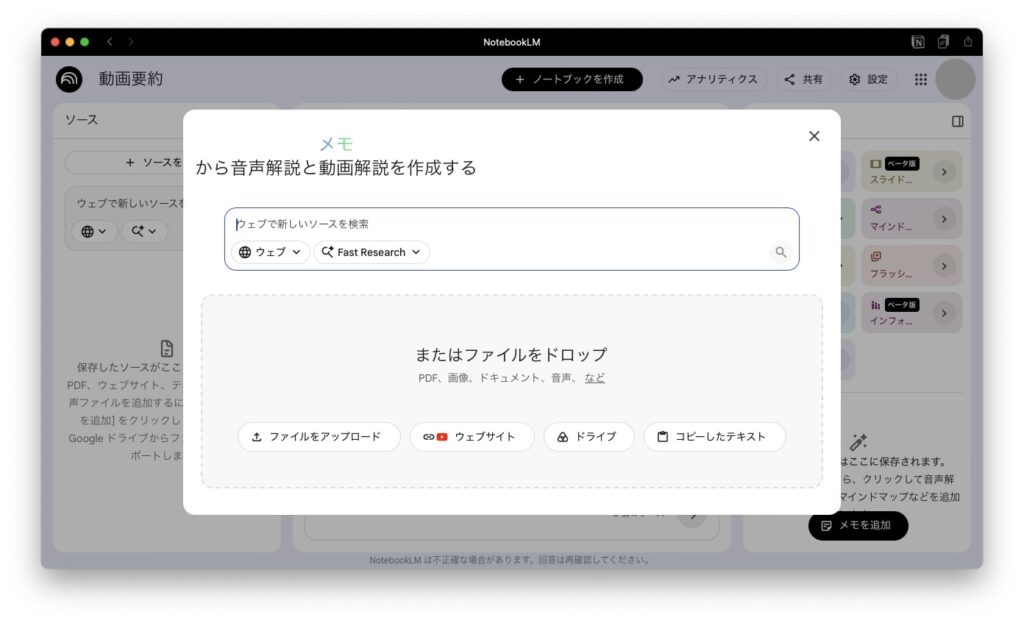
NotebookLMにGoogleアカウントでログインし、「+ノートブックを作成」をクリックします。「ソースを追加」の画面が表示されたら、「ウェブサイト」のボタンをクリックします。
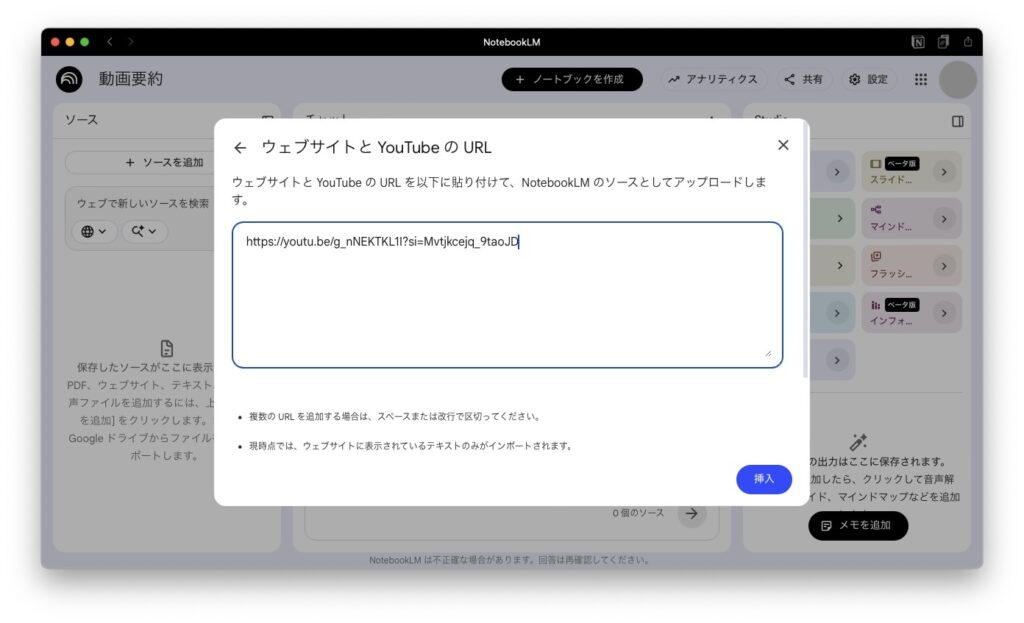
「ウェブサイトとYouTubeのURL」という入力欄が表示されるので、YouTubeで見たい動画のURLをコピーして貼り付け、「挿入」をクリックします。
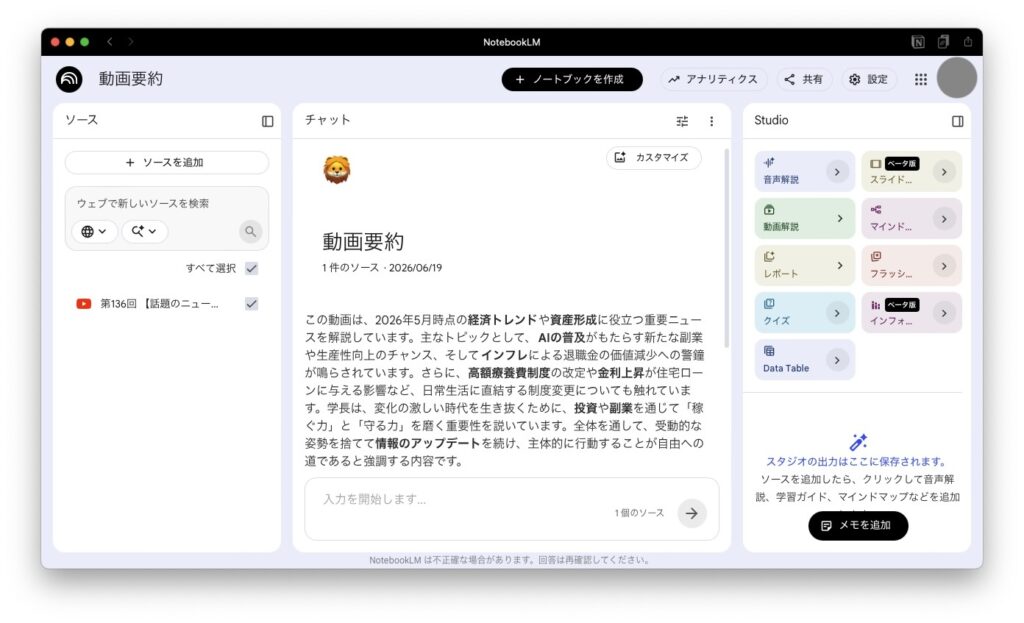
数秒〜十数秒で読み込みが完了し、動画の概要が自動で表示されます。今回の40分の動画では「2026年5月の経済トレンドや資産形成に役立つ重要ニュースを解説している」という要約がすぐに表示されました。
たったこれだけです。アカウント登録もアプリのインストールも不要で、Googleアカウントさえあれば無料で使えます😀
テキスト要約でできること・できないこと
❶ できること:要点の整理・深掘り質問・資料化
動画を読み込んだ後、チャット欄に質問を入力すると、動画の内容に基づいて回答してくれます。
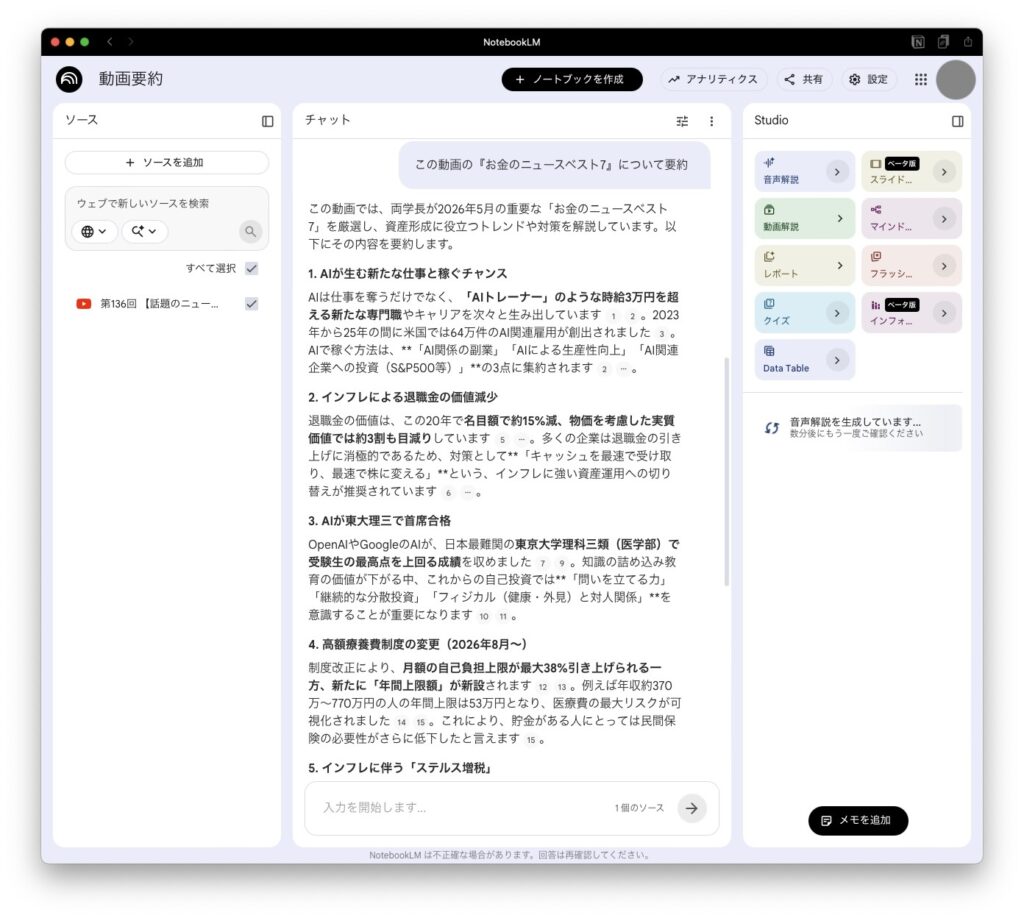
今回の動画は「お金のニュースベスト7」だったので、「この動画の『お金のニュースベスト7』について要約」と入力してみました。
すると、7つの項目ごとにどんな問題提起がされていて、どんな結論に導かれるのかが整理されたテキストが返ってきました。
たとえば「AIが生む新たな仕事と稼ぐチャンス」「インフレによる退職金の価値減少」「高額療養費制度の変更」など、それぞれのトピックが簡潔にまとまっていて、40分の動画の全体像が数分で把握できました。
このテキストを読んでから「この部分は動画でも確認しておきたいな」と判断できるのが便利です。全部を観る必要がなくなるだけでなく、観るべき部分を選べるようになるのは大きなメリットだと感じました💁♀️
もちろん、要約したテキストをコピーしてメモアプリに保存すれば、あとで資料として振り返ることもできます。
❷ できないこと:字幕なし動画・限定公開・映像の視覚情報
便利なテキスト要約ですが、万能ではありません。以下の点は知っておく必要があります。
- 字幕がない動画は読み込めない:NotebookLMは動画の字幕データを使って内容を理解しています。字幕がオフの動画や、自動字幕に対応していない動画は取り込めません
- 限定公開・非公開の動画は対象外:公開されている動画のみ対応しています
- 映像そのものの情報は読み取れない:グラフや図解、実演デモなど「見てわかる」情報はテキスト要約に含まれません。料理の手順動画なら調理工程の細かい手の動きまでは伝わらない点に注意です
テキスト要約は「動画を観る代わり」ではなく、「動画を観る前の下見」だと思って使うとちょうどいいです。全体像をつかんでから、必要な部分だけ動画で確認する使い方がおすすめです😀
動画の文字起こしはNotebookLMでできますが、会議やミーティングの文字起こしなら、リアルタイムで対応できる専用ツールのほうが精度が安定しています。
音声概要で”ながら聴き”する方法
NotebookLMには音声概要(Audio Overview)という機能があります。読み込んだ動画の内容を、2人のAIナレーターが対話形式で解説する”ポッドキャスト”を自動生成してくれる機能です。
2025年4月から日本語にも対応しました。
❶ 音声概要を生成する手順
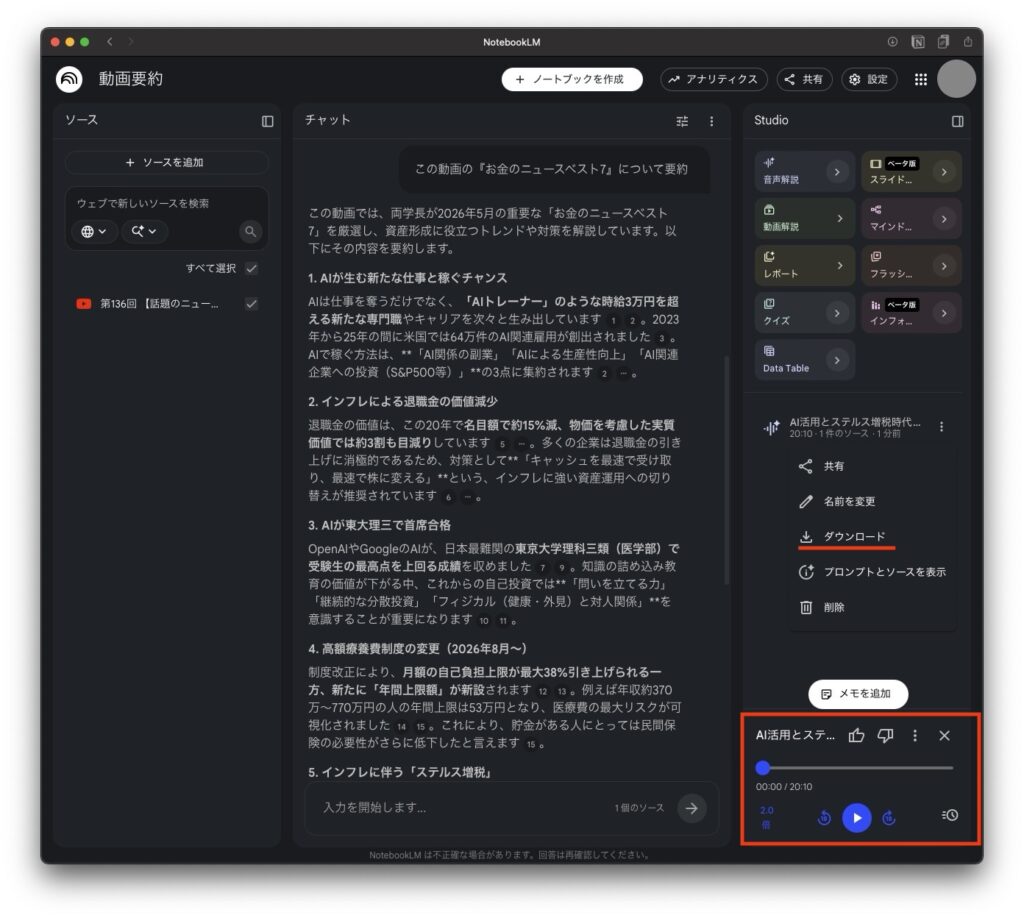
操作はかんたんです。画面右側の「Studio」パネルにある「音声解説」をクリックして、生成ボタンを押すだけ。あとはNotebookLMが自動で音声を作ってくれます。
今回の40分の動画では、音声の生成に約5分かかりました。長い動画ほど時間がかかるので、生成ボタンを押したら他の作業をしながら待つのがおすすめです。
❷ 実際に聴いてみた感想
40分の動画が約20分の音声に凝縮されていました。半分の時間で内容を把握できるのは大きいです。
聴いてみて感じたのは、「要約」というより「わかりやすく噛み砕いた対話」だということ。2人のナレーターが「なるほど、つまりこういうことですね」「そうです、ポイントは〜」とやり取りしながら進めてくれるので、端折りすぎず、しっかり聴き応えがあります。
さらに、再生速度を0.5倍〜2.0倍まで調整できます。時間がないときは2倍速にすれば約10分で聴き終わります。通勤時間が片道10分の方なら、行きの電車で1本の動画の内容をインプットできる計算です😀
❸ こんな場面で使える
- 通勤中:電車やバスの中で、イヤホンで聴くだけでインプットできる
- 料理中:手が離せない場面でも音声なら耳だけで聴ける。レシピ動画ならテキスト要約のほうが確認しやすいので、内容によってテキストと音声を使い分けるのがコツ
- 隙間時間:お昼休みや待ち時間に、倍速で短くまとまった内容をサッとキャッチアップ
生成した音声はダウンロードもできるので、スマホに保存してオフラインで聴くこともできます。
わたしのPC環境では、音声を生成した直後はNotebookLM上で再生できず、一度ダウンロードしてから再生ボタンが有効になりました。同じ症状が出た場合は、(音声ファイル横の三点から)ダウンロードを試してみてください。
試してわかった注意点と正直な感想
今回40分超えの動画で一通り試してみて、いくつか気づいたことがあります。
❶ 字幕がない動画は読み込めない
NotebookLMは動画の字幕データをもとに内容を理解しています。YouTubeの自動字幕がオフになっている動画や、字幕が存在しない動画は読み込めません。
読み込みたい動画が対応しているかどうかは、YouTubeで字幕ボタン(CC)が表示されているか確認するのがかんたんです。
❷ 映像に意味がある動画はテキストだけだと限界がある
グラフや図解を使って説明する動画、料理の手元を見せる動画など、「見てわかる」情報が重要な動画は、テキスト要約だけでは伝わらない部分があります。
こういった動画は、テキスト要約で全体像を把握してから「この部分は動画で確認しよう」と使い分けるのが現実的です。
❸ 音声概要は生成に時間がかかる
テキスト要約は数秒で表示されますが、音声概要の生成には今回の40分の動画で約10分かかりました。短い動画ならもっと早いですが、リアルタイムですぐ聴けるわけではないので、時間に余裕があるときに生成しておくのがおすすめです。
❹ 正直な感想:テキストと音声の「二刀流」が強い
使ってみてわかったのは、テキスト要約と音声概要のどちらか一方ではなく、両方を場面に応じて使い分けるのがいちばん便利だということです。
デスクに向かっているときはテキストで要点をサッと確認し、移動中や家事の合間は音声でじっくり聴く。同じ動画の内容を2つのフォーマットで受け取れるのは、NotebookLMならではの強みだと感じました。
まとめ
今回ご紹介した内容をおさらいします。
- NotebookLMにYouTube動画のURLを貼るだけで、テキスト要約と音声化ができる
- テキスト要約で全体像を把握し、チャットでさらに深掘り質問もできる
- 音声概要は対話形式で聴きやすく、倍速再生やダウンロードにも対応
- 字幕がない動画や限定公開の動画は対象外なので要確認
- テキストと音声の”二刀流”で、場面に応じた使い分けがおすすめ
YouTubeの”あとで見る”リストが溜まっている方は、まずは1本だけURLを貼り付けてみてください。
40分の動画がテキスト数分+音声20分(倍速再生なら10分!)で把握できると「こんなにラクになるんだ」と実感できるはずです。隙間時間のインプットが変わりますよ😀💁♀️
NotebookLMのようなAIツールを「なんとなく使っている」状態から一歩進みたい方へ。体系的に学ぶと、同じツールでも引き出せることが変わります。










コメント