
「NotebookLMって、文字起こしもできるの?」
AIツールに興味を持ち始めた方から、こんな質問をよくいただきます。わたしも最初、同じ疑問を持ちながら使い始めました😀
結論から言うと、NotebookLMで「文字起こし」に近いことはできますが、一言一句を書き出す本格的な文字起こしとは少し違います。この違いを知らずに使うと「なんか思ってたのと違う…」となってしまうので、この記事でしっかり整理しておきます。
- NotebookLMで無料でできること・できないこと
- 音声や動画ファイルをどう活用するか
- 本格的な文字起こしが必要なときの選択肢
実際に使いながら感じたことも交えてご紹介しますので、ぜひ最後まで読んでみてください💁♀️
まず知っておきたい:NotebookLMはGoogleアカウントがあればすぐ使える
NotebookLMはGoogleが提供しているAIツールです。Googleアカウントさえあれば、アプリのインストールも不要で、ブラウザからすぐに使い始められます。
Gmailを使っている方ならそのアカウントでそのままログインできるので、「AIツールって登録が面倒そう…」と感じている方にも始めやすいのが特徴です✅
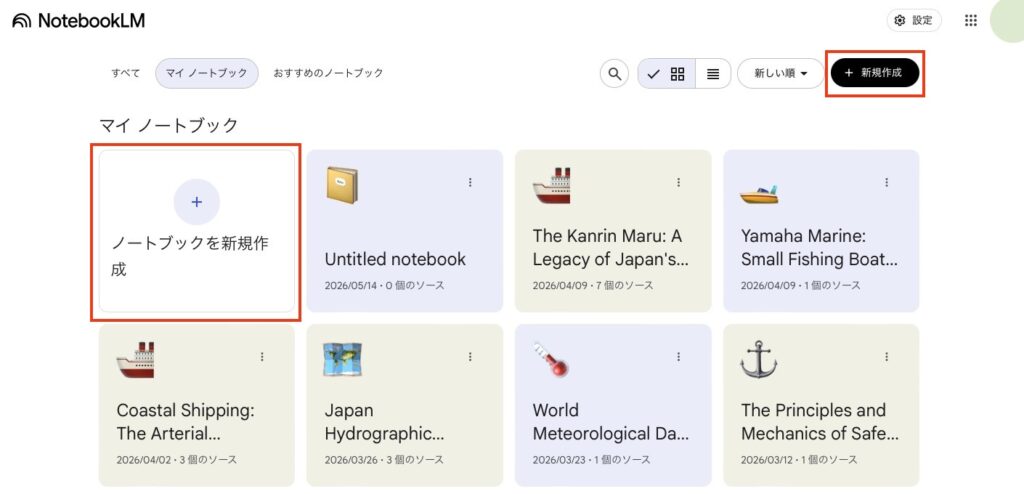
ログインすると最初に表示されるのが、下のような「マイ ノートブック」画面です。赤枠の「+新規作成」または「ノートブックを新規作成」をクリックするだけで、新しいノートブックがすぐに立ち上がります。
NotebookLMで「できること」と「できないこと」をまず整理しよう
NotebookLMは「文字起こしツール」ではなく、読み込んだ資料をもとに質問に答えたり、要約を作ったりするAIリサーチツールです。この前提を知っておくと、使い方がぐっとクリアになります。
❶ 音声・動画ファイルを読み込んで「要約」はできる
NotebookLMにはmp3などの音声ファイルやYouTubeのリンクを読み込む機能があります。読み込んだ内容をもとに「この音声の内容を教えて」と質問すると、要点をまとめた回答が返ってきます。
わたし自身、動画ファイルを読み込ませて要約を出力してみたのですが、かなりスッと内容が把握できて驚きました。長い動画をすべて見直す前に「ざっくり何が言われていたか」を確認するのに、とても便利です😀
❷ 大量のテキストを読み込んで「音声解説」にもできる
わたしが特に感動したのがこの機能です。大量のPDFや文書ファイルを読み込ませて「音声解説」として出力すると、まるでポッドキャストのように耳で聞けるコンテンツになります。
テキストで読むより耳で聞いたほうがスッと入ってくる、という体験は想像以上でした。通勤中や家事の合間に「ながら学習」ができるのは大きな魅力だと感じています✅
❸ タイムスタンプ付き・話者分離の文字起こしはできない
ここが本記事で一番大切なポイントです。会議録やインタビューでよく使われる、「00:01:30 Aさん:〜と話しました」のような形式の文字起こしはNotebookLMにはできません。
※タイムスタンプ:音声や動画の「何分何秒の発言か」を示す時刻の記録のこと
※話者分離:複数の人が話している音声を「誰が話しているか」で自動的に分けること
この2つが必要な場面では、専用の文字起こしツールを使うのが現実的です。詳しくは後半でご紹介します。
| 機能 | できる/できない | 補足 |
|---|---|---|
| 音声ファイルの読み込み | ✅ できる | mp3等に対応 |
| 動画・YouTubeリンクの読み込み | ✅ できる | URLを貼るだけでOK |
| 内容の要約・まとめ | ✅ できる | チャットで質問して引き出す |
| 音声解説の生成 | ✅ できる | Studioから出力可能 |
| タイムスタンプ付き文字起こし | ❌ できない | 専用ツールが必要 |
| 話者の自動分離 | ❌ できない | 専用ツールが必要 |
| テキスト出力のコピー | ✅ できる | 自由にコピー・貼り付け可 |
NotebookLMの基本的な使い方|ファイル追加からチャットまで
実際の画面を見ながら、流れを確認してみましょう。操作はとてもシンプルです。
❶ ノートブックを新規作成して、ファイルを追加する
新規作成をクリックすると、下のような「ソースを追加」のタブが開きます。ファイルの追加方法は4つあります。
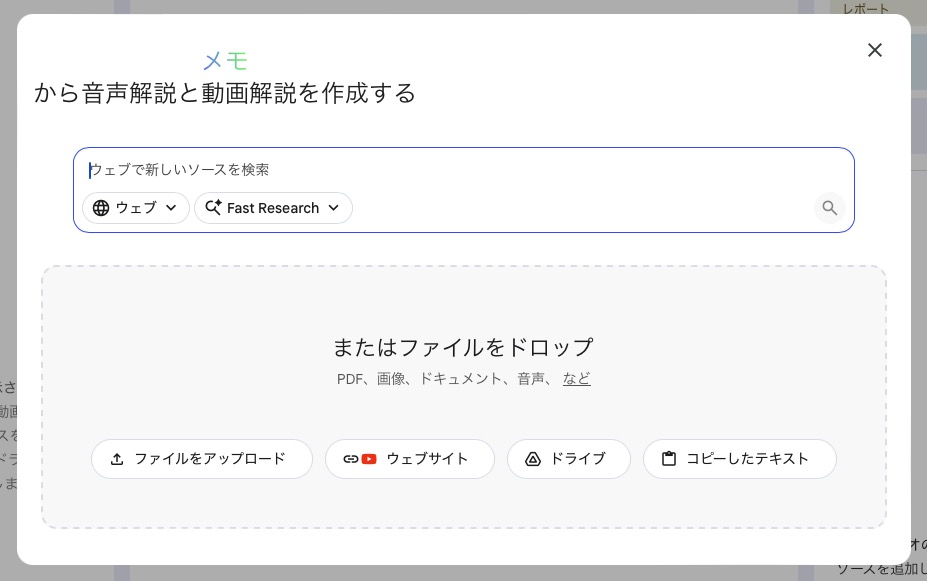
- ファイルをアップロード:PDF・音声・ドキュメントなどをパソコンから選択
- ウェブサイト:URLを貼り付けてウェブページを読み込む(YouTubeリンクもOK)
- ドライブ:Googleドライブ上のファイルを直接インポート
- コピーしたテキスト:クリップボードのテキストをそのまま貼り付け
ドラッグ&ドロップにも対応しているので、パソコンのフォルダからそのまま画面に放り込むだけでも追加できます。操作で迷う場面はほとんどないと思います✅
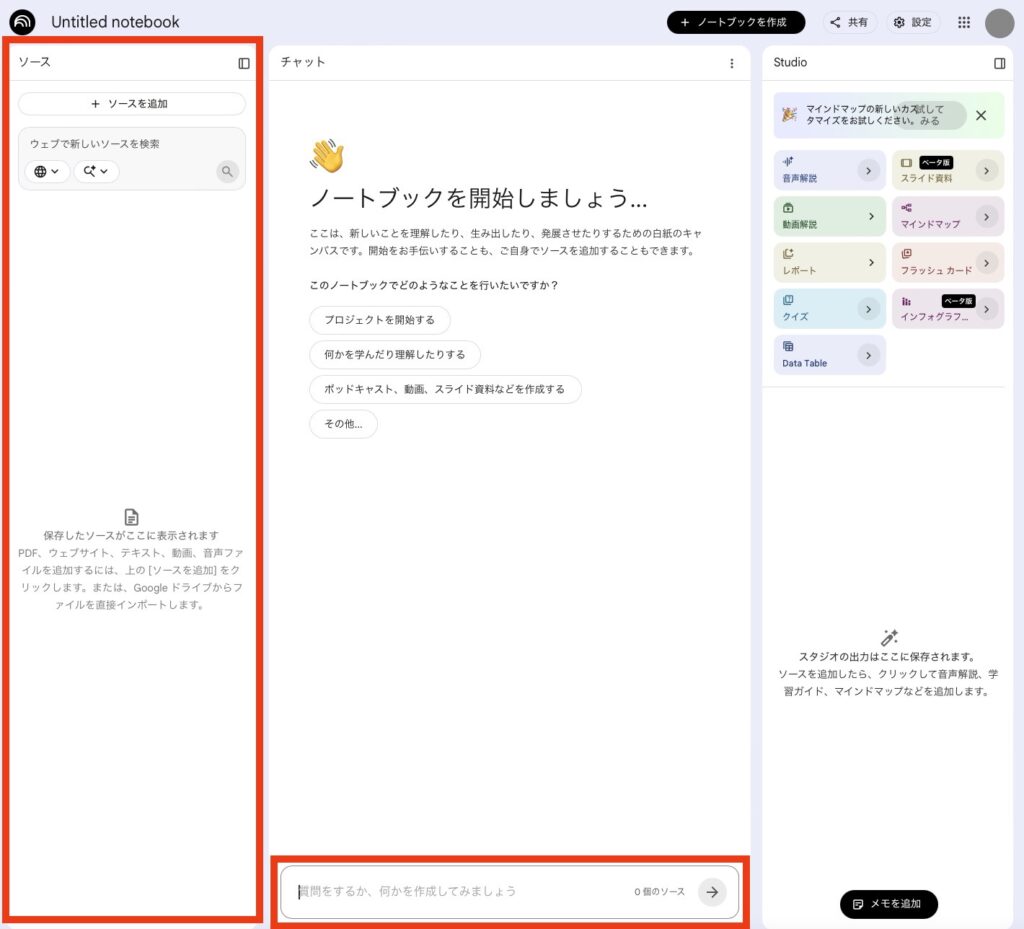
❷ 追加したファイルが左の「ソース」エリアに並ぶ
ファイルを追加すると、画面左の「ソース」エリアに読み込んだファイルが一覧で表示されます。複数のファイルをまとめて追加することもできるので、たとえば「会議の録音3本+議題のPDF」をセットで読み込ませるといった使い方も可能です。
❸ 真ん中のチャット画面で指示を出す
画面中央がチャット欄です。読み込んだファイルをもとに、自由に質問や指示が出せます。たとえばこんな使い方ができます。
この音声の内容を300字以内で要約してください

会議の要点を箇条書きで教えてください

この資料の中で特に重要なポイントはどこですか?
難しいプロンプト※の知識は不要で、普段LINEで文章を送るくらいの感覚で使えます。
※プロンプト:AIへの指示文・質問文のこと
| 比較項目 | NotebookLM | Notta |
|---|---|---|
| 無料で使える | ✅ | ✅(制限あり) |
| タイムスタンプ付き文字起こし | ❌ | ✅ |
| 話者の自動分離 | ❌ | ✅ |
| 議事録の自動生成 | △(質問で代用) | ✅ |
| 複数資料のまとめ・分析 | ✅ | ❌ |
| 音声解説・マインドマップ生成 | ✅ | ❌ |
| 主な用途 | 資料整理・学習・リサーチ | 会議・インタビュー・取材 |
わたし自身、仕事の会議録はNottaで文字起こしして、その内容をNotebookLMに読み込ませて要約・分析する、という組み合わせで使っています。2つを使い分けると効率がかなり上がりますよ😀
Nottaは無料プランから試せるので、まずは気軽に触ってみるのがおすすめです。

「やっぱりちゃんと文字起こしがしたい」なら専用ツールを使おう
❶ NotebookLMとNottaは「目的が違う」ツール
上の比較表を見ていただくとわかるように、NotebookLMとNottaは競合するツールではなく、用途が根本的に異なります。
NotebookLMは「複数の資料をまとめて分析・整理する」のが得意なツール。一方のNottaは「音声をリアルタイムで正確に文字起こしする」ことに特化したツールです。
❷ Nottaが向いている場面
こんな場面ではNottaのほうが向いています。
- 会議の録音を「誰が何を言ったか」まで記録したい
- インタビューや取材音声を一言一句テキスト化したい
- タイムスタンプ付きの議事録を自動で作りたい
わたし自身、仕事の会議録はNottaで文字起こしして、その内容をNotebookLMに読み込ませて要約・分析する、という組み合わせで使っています。2つを使い分けると効率がかなり上がりますよ😀
Nottaは無料プランから試せるので、まずは気軽に触ってみるのがおすすめです。
NotebookLMを使うときによくある注意点
❶ 長い音声ファイルはうまく読み込めないことがある
非常に長い音声や動画ファイルは、読み込みに時間がかかったり、一部が正確に処理されないことがあります。長時間の収録素材を扱う場合は、あらかじめ分割しておくのが無難です。
❷ 要約が「それっぽいけど違う」内容になることがある
AIツール全般に言えることですが、NotebookLMも100%正確な要約を保証するわけではありません。特に専門用語が多い内容や、音質が悪い音声では誤りが混じることがあります。出力結果は「参考情報」として受け取り、必ず元のファイルと照らし合わせる習慣をつけておきましょう。
❸ 出力結果をそのまま議事録にするのはリスクがある
要約の精度は高くなってきていますが、「誰がいつ何を決定したか」のような重要な記録をそのまま議事録として使うのはリスクがあります。重要な会議の記録には、専用の文字起こしツールと人間によるチェックを組み合わせるのが安全です。
まとめ
今回ご紹介した内容をおさらいします。
- NotebookLMはGoogleアカウントがあれば無料ですぐ使える
- 音声・動画の要約や、大量テキストの音声解説化が得意
- タイムスタンプ付き・話者分離の文字起こしはできない
- 本格的な文字起こしにはNottaなど専用ツールを使い分けるのがおすすめ
- 出力結果は必ず元データと照らし合わせて確認する
NotebookLMは「文字起こしツール」ではありませんが、「資料をまとめて整理・分析する」という使い方では、かなり頼れるツールです。まずはGoogleアカウントでログインして、手元の音声ファイルやPDFを1つ読み込ませてみてください。
使っているうちに「こういう使い方もできるんだ」という発見が必ずあります。まずは一つだけ試してみてください😀💁♀️
会議の録音や取材音声を「そのままテキストにしたい」なら、NotebookLMではなくNottaの出番です。無料から使えて、NotebookLMと組み合わせると日々の仕事がぐっとラクになりますよ✅










コメント