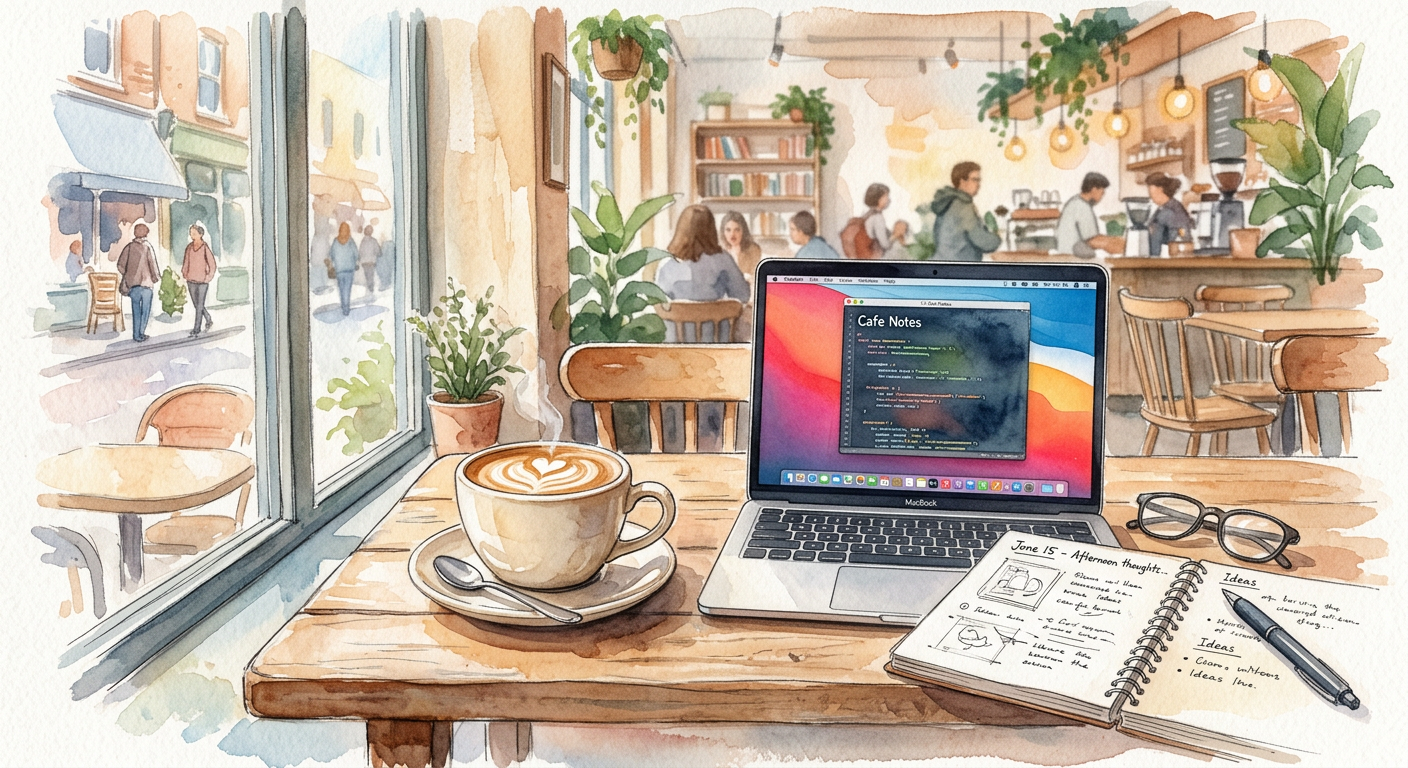
「画像生成AI、名前は聞いたことあるけど、自分には難しそう…」
そう思っていませんか? わたしも最初はそうでした。でも、実際に使ってみたらテキストを入力するだけで、イラストや写真風の画像がたった数秒で生成できたんです😀
ChatGPTやGoogleのナノバナナ(Nano Banana)など、2026年現在は無料から試せるツールが充実しています。ブログのアイキャッチ、SNS投稿、仕事の資料づくりまで、使い道は思った以上に広いです。
この記事では、初心者の方でもすぐ試せるツール5選を比較しながら、用途別のおすすめの使い方までまとめてご紹介します。「まず1つだけ試してみよう」と思えるくらいの内容にしましたので、ぜひ最後まで読んでみてください💁♀️
画像生成AIとは?「呪文を入力したら絵が出てくる」くらいのイメージで大丈夫です
❶ テキストを入力するだけで画像が作れる仕組み
画像生成AIとは、文章(テキスト)で指示を出すと、AIが自動で画像を作ってくれるツールのことです。
たとえば「青い空の下でコーヒーを飲む女性、水彩画風」と入力すると、そのイメージに合った画像が数秒で生成されます。デザインの知識もソフトも不要。テキストを打ち込むだけでOKです。
この指示文のことをプロンプトと呼びます。ChatGPTへの指示文と同じ感覚で使えるので、ChatGPTを触ったことがある方なら特に違和感なく始められると思います。
❷「生成AI」と「イラスト素材サイト」はどう違う?
「CanvaやAdobeStockみたいな素材サイトと何が違うの?」という疑問、よく聞かれます。
素材サイトはすでに存在する画像を検索して使うもの。画像生成AIはあなたの指示から、世界にひとつだけの画像を新しく作るものです。ぴったりの素材が見つからないとき、ブログのアイキャッチをオリジナルにしたいとき、そういった場面で特に力を発揮します。
❸ 著作権・商用利用についての基本的な考え方
気になるのが著作権の問題ですよね。結論から言うと、ツールによってルールが異なります。
たとえばAdobe Fireflyは商用利用OKを明言していますが、ツールによっては個人利用のみ、または生成した画像への著作権が発生しないケースも。使う前に各ツールの利用規約を一度確認しておくのが安心です。この記事でも各ツールのポイントに触れていきます。
| ツール名 | 無料で使える? | 日本語対応 | 商用利用 | こんな人におすすめ |
|---|---|---|---|---|
| ChatGPT(GPT-4o) | △ 枚数制限あり | ◎ | ○ | 会話しながら画像を作りたい人 |
| ナノバナナ(Nano Banana) | ○ 1日20枚まで | ◎ | ○ | 高品質な画像を手軽に作りたい人 |
| Canva | ○ 無料枠あり | ◎ | ○ ※条件あり | デザインと一緒に使いたい人 |
| Adobe Firefly | ○ 月25枚まで | ◎ | ◎ 明示的にOK | 商用利用・安心重視の人 |
| Microsoft Copilot | ◎ 完全無料 | ◎ | △ 要確認 | とにかく無料で始めたい人 |
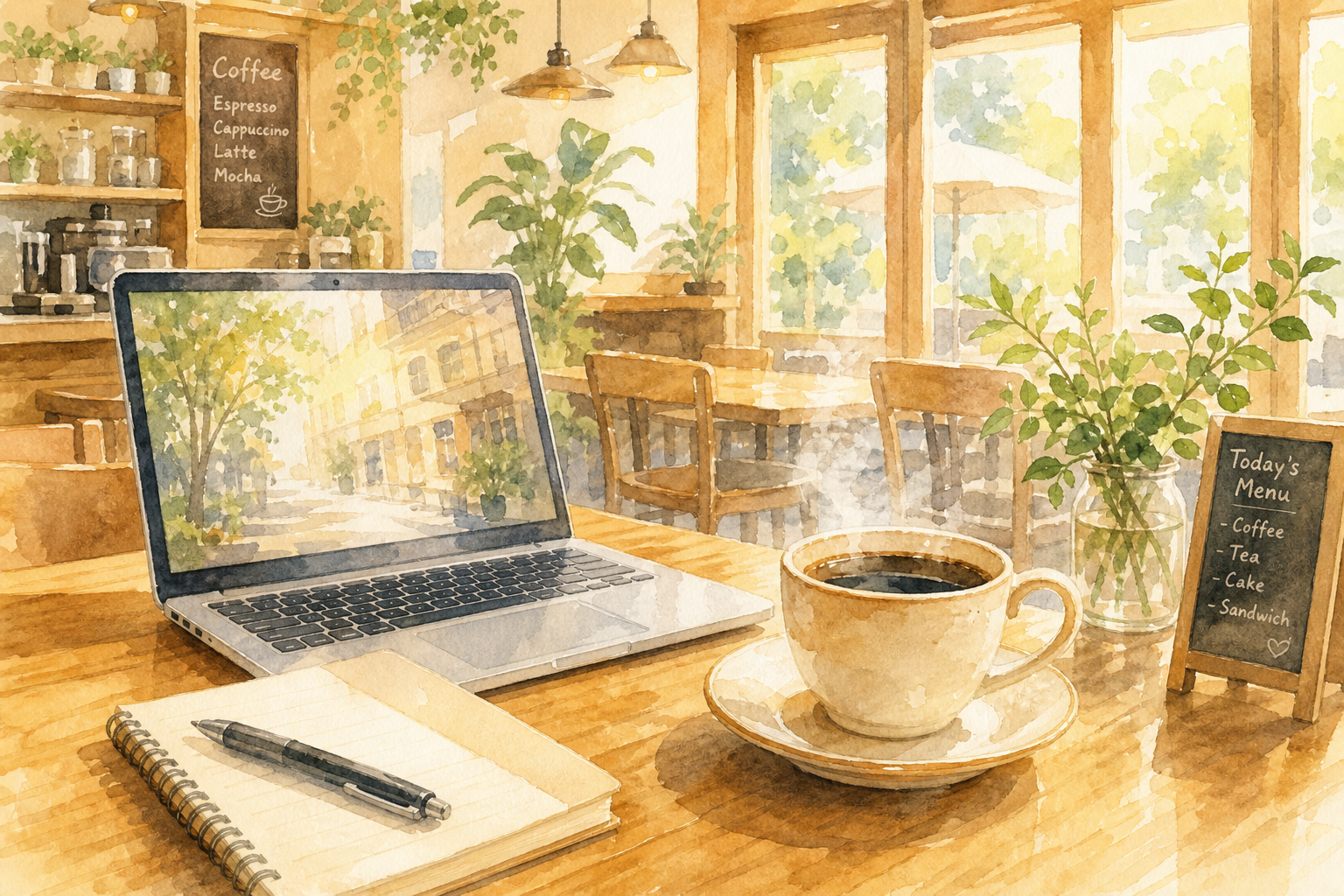
百聞は一見にしかず。実際に同じプロンプトで3つのツールに画像を生成させて比較してみました。
水彩画風・コーヒーカップとノートパソコン・明るいカフェ・温かみのある色合い同じ指示文(プロンプト)でも、ツールによって色味・タッチ・構図がこんなに変わります。どれが好みですか?

初心者におすすめの画像生成AIツール5選を比較
実際にわたしが試してみた5つのツールを紹介します。それぞれ得意なことが違うので、自分の目的に合ったものを選んでみてください😀
❶ ChatGPT(GPT-4o / Image2)── 話題の「あの絵」が作れる
2025〜2026年にかけてSNSで大きな話題になった、ChatGPTの画像生成機能。チャット感覚で会話しながら画像を作れるのが最大の特徴です。
「もう少し明るくして」「背景を白に変えて」と追加指示を出すだけで、画像を調整できます。ジブリ風・アニメ風・写真風など、スタイルの幅も広いです。
- 無料プラン:生成枚数に制限あり(無制限利用はPlus・月額20ドル)
- 日本語対応:◎(日本語プロンプトでOK)
- 商用利用:○(OpenAIの利用規約に準拠)
- こんな人向け:すでにChatGPTを使っている人、会話しながら画像を育てたい人
使い方のイメージをつかむには、こちらの動画が参考になります。ナノバナナとの比較もあるので、両方気になる方にもおすすめです💁♀️
❷ ナノバナナ(Nano Banana)── Googleが作った、いま一番話題の画像生成AI
「ナノバナナ」という少しユニークな名前、SNSやYouTubeで見かけた方も多いのではないでしょうか。正式名称はGemini 2.5 Flash Image(またはNano Banana 2)で、Googleが開発した画像生成・編集AIです。
最大の特徴は画像の編集力の高さ。「この人の服だけ赤に変えて」「背景を夕焼けにして」といった細かい指示を、他の部分を崩さずに実行してくれます。また、日本語の文字が入った画像にも強い点が日本のユーザーから高く評価されています。
- 無料プラン:1日20枚まで生成可能(Google AI Studio経由)
- 日本語対応:◎(英語プロンプトのほうが精度が安定するケースあり)
- 商用利用:○(SynthIDウォーターマーク入り)
- こんな人向け:高品質な画像編集もしたい人、Googleアカウントがある人
※ 無料プランでも十分試せます。まずはGoogle AI Studioにアクセスして、「Nano Banana」を選ぶだけでOKです。
最新のNano Banana 2について、実際に使いながら解説している動画がこちらです。
❸ Canva(キャンバ)── デザインのついでに画像生成まで
すでにCanvaをお使いの方なら、追加のアプリ不要でそのまま画像生成が使えます。デザイン編集画面の中に「AIで画像生成」のボタンがあり、作ったバナーやポスターに差し込む画像をその場で作れるのが便利です。
- 無料プラン:○(無料枠あり・月50回程度)
- 日本語対応:◎
- 商用利用:○(Canva無料・有料プランの規約に準拠)
- こんな人向け:CanvaでSNS投稿やバナーを作っている人
❹ Adobe Firefly── 商用利用OKが明確で安心
Adobeが提供する画像生成AIで、商用利用が明示的にOKとされている点が大きな強みです。生成に使う学習データも著作権に配慮したものに限定されているため、「仕事で使う画像を作りたいけど、著作権が心配…」という方に特におすすめです。
- 無料プラン:○(月25クレジットまで)
- 日本語対応:◎
- 商用利用:◎(明示的にOK・安心して使える)
- こんな人向け:仕事や副業で使う画像を作りたい人・安全性重視の人
❺ Microsoft Copilot── 完全無料でまず試してみたい人に
MicrosoftのAIアシスタント「Copilot」にも画像生成機能が搭載されています。Microsoftアカウントがあれば完全無料で使え、インストール不要なのでとにかく手軽です。
生成クオリティも十分高く、「まず画像生成AIがどんなものか体験してみたい」という方の最初の一歩として最適です。
- 無料プラン:◎(制限なし・完全無料)
- 日本語対応:◎
- 商用利用:△(利用規約の確認推奨)
- こんな人向け:無料で気軽に試したい人・初めての人
用途別・こんな使い方がおすすめです
「ツールはわかった、でも実際に何に使えるの?」という方へ。わたしが実際に試してみた使い方を3つご紹介します。
❶ ブログのアイキャッチ画像を作りたい
ブログを書いていて地味に困るのが、アイキャッチ画像の準備ですよね。フリー素材サイトで探しても「なんかイメージと違う…」となりがちです。
そんなときはChatGPTやナノバナナで記事テーマに合った画像をゼロから生成するのがおすすめです。「AIツールを紹介するブログ記事用のアイキャッチ、シンプルで明るいイラスト風」のように具体的に指示すると、記事の雰囲気にぴったりの画像が作れます。
実は今回の記事のアイキャッチもAIで生成しました😀
❷ SNS投稿用の画像をサクッと用意したい
InstagramやXの投稿に使う画像を毎回探すのは手間がかかります。Canvaの画像生成機能を使えば、デザインテンプレートに合わせた画像をその場で生成して、そのまま仕上げまで完結できます。
特に「季節感のある背景が欲しい」「架空の商品イメージを作りたい」といった場面で重宝します。フリー素材では見つからないようなニッチなシーンも、テキストさえ書けば作れるのが強みです。
❸ 副業・仕事の資料に使いたい
プレゼン資料やクライアントへの提案書に使う画像を自作したい場合は、Adobe Fireflyがおすすめです。商用利用OKが明確で、仕事の場面でも安心して使えます。
「会議室でプレゼンをする人物のイラスト、プロフェッショナルな雰囲気で」のように指示を出すと、ストック素材では見つけにくいシーンも簡単に作れます。資料作成の時間が大幅に短縮できますよ😀
使ってみて気づいた注意点・よくある失敗
❶「思ったのと違う画像が出てきた」への対処法
画像生成AIあるあるの悩みです。これはプロンプト(指示文)が曖昧すぎることが原因のほとんどです。
「きれいな風景」より「夕暮れの富士山、オレンジと紫のグラデーション、水彩画風」のように、色・スタイル・雰囲気・構図を具体的に伝えるほど、イメージに近い画像が出やすくなります。一発で完成を求めず、追加指示で調整していくのがコツです。
❷ 商用利用NGのツールを使ってしまうリスク
「生成した画像はフリーで使えると思っていた」というケースが意外と多いです。ツールによっては個人利用のみOK・商用利用は有料プランのみという制限があります。
ブログ収益化やSNSマーケティングなど収益が絡む場面では、必ず利用規約の「商用利用」の項目を確認してから使うようにしてください。Adobe Fireflyのように商用OKを明言しているツールを選ぶのがいちばん安心です。
❸ プロンプト(指示文)がうまく書けない問題
「何を書けばいいかわからない」という方、最初はこのテンプレートを使ってみてください。
【スタイル】+【主役・モチーフ】+【背景・場所】+【雰囲気・色調】

例)水彩画風・コーヒーカップとノートパソコン・明るいカフェ・温かみのある色合いこのフォーマットに当てはめて入力するだけで、だいぶイメージに近い画像が出やすくなります。慣れてきたら少しずつ言葉を足したり変えたりして、自分なりのコツをつかんでみてください💁♀️


本格的に学びたい方へ──AIスキルを仕事に活かすなら
画像生成AIを触ってみて「もっと使いこなしたい」「AIを仕事に活かして収入につなげたい」と感じた方は、体系的にAIを学ぶことも選択肢のひとつです。
ChatGPTをはじめとした生成AIの活用方法を、実務レベルで学べる講座があります。画像生成だけでなく、文章作成・業務効率化・副業への応用まで幅広くカバーしているので、「AIで何かできることを増やしたい」という方に向いています。
※ まずは無料セミナーから参加してみるのがおすすめです。費用をかける前に、自分に合うかどうか確認できますよ。
まとめ──まずは1つだけ試してみてください
今回ご紹介した5つのツールをおさらいします。
- ChatGPT(GPT-4o):会話しながら画像を育てたい人に。すでに使っている方はそのまま試せる
- ナノバナナ(Nano Banana):いま最も話題。編集精度が高く、日本語文字入り画像にも強い
- Canva:デザインと画像生成をまとめて完結させたい人に
- Adobe Firefly:商用利用を安心して行いたい人に。仕事・副業向け
- Microsoft Copilot:完全無料でまず体験したい人の最初の一歩に
5つ全部試す必要はありません。この記事を読んで「これ使ってみようかな」と思えたツールを、まず1つだけ試してみてください。それが画像生成AIとの一番いい出会い方だと思います💁♀️







コメント